
Categorias — organizar as prateleiras da loja
Ao final deste guia você terá as categorias da loja criadas, com subcategorias, imagem, banner e os produtos certos dentro de cada uma — e vai saber o que acontece na loja quando você renomeia, desliga ou exclui uma delas.
Onde fica: menu Produtos → Categorias.
Está montando a loja agora e só quer o básico? O Passo 6 — Montar seu catálogo resume em 5 minutos. Este guia é o detalhe da tela.
A ideia por trás da tela (leia isto antes)
Categoria é a prateleira da loja. O cliente usa pra navegar pelo menu, e o Google usa pra entender o que você vende.
Três regras explicam quase todas as dúvidas:
| Regra | O que significa na prática |
|---|---|
| Cada produto mora em UMA categoria | Não existe "o mesmo produto em duas categorias". Colocar um produto em "Promoções" tira ele de "Camisetas". |
| São até 3 níveis | Categoria → Subcategoria → Sub-subcategoria. Ex.: Roupas → Camisetas → Manga longa. |
| A página de uma categoria mostra os produtos dela e das filhas diretas | A página de Roupas mostra o que está em Roupas e em Camisetas — mas não o que está em Manga longa (o 3º nível). |
⚠️ A terceira regra é a que mais gera dúvida. Se você usa o 3º nível, o produto que mora em
Manga longaaparece na página deCamisetas, mas não na deRoupas. Quem tem poucos produtos se dá melhor com dois níveis só.
Passo 1 — Entender a lista
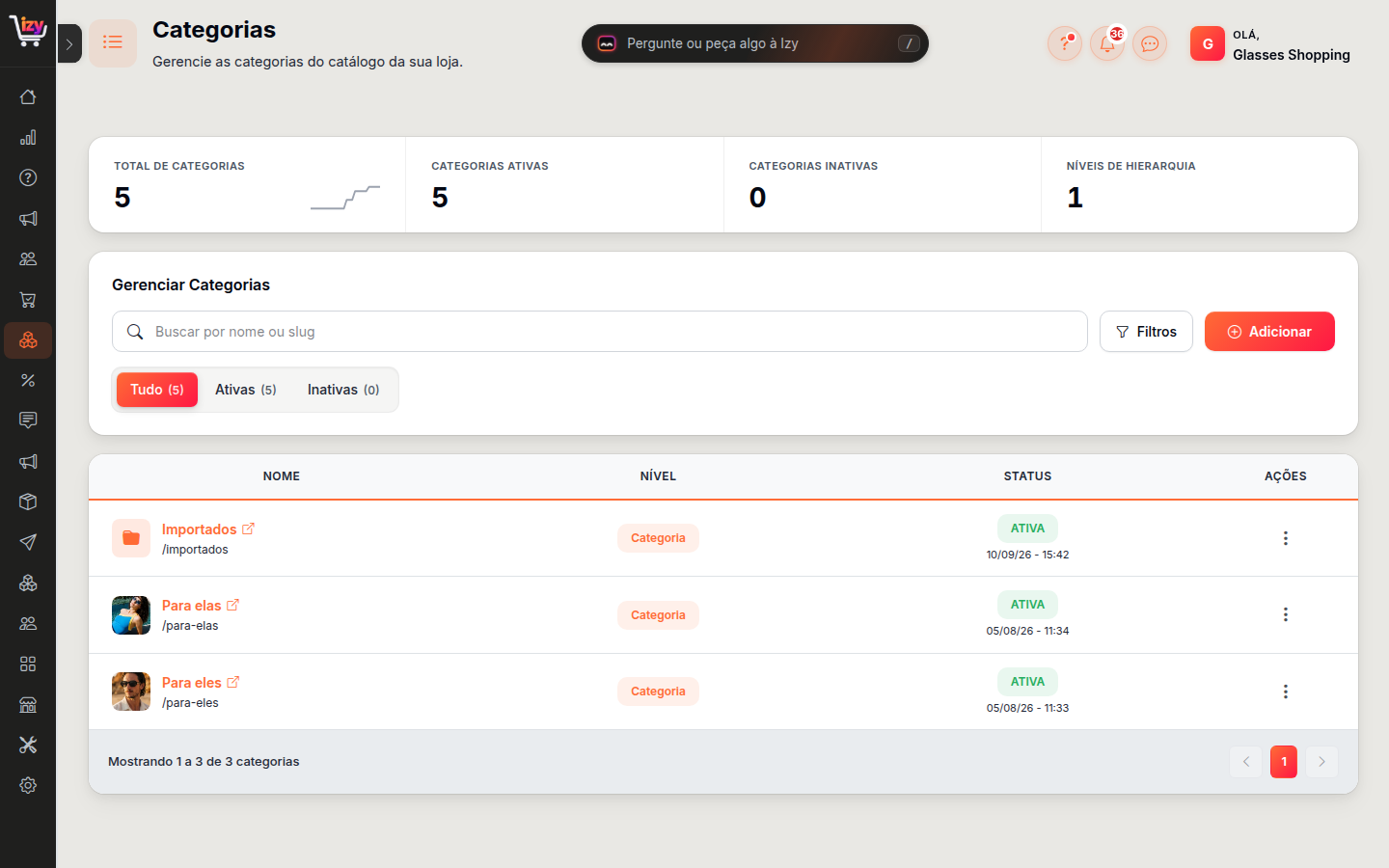
Os quatro números do topo contam a loja inteira, em todos os níveis:
| Número | O que conta |
|---|---|
| Total de categorias | Todas — principais, subcategorias e sub-subcategorias |
| Categorias ativas / inativas | Quantas estão ligadas e desligadas |
| Níveis de hierarquia | Até onde a sua árvore desce (1, 2 ou 3) |
⚠️ "Total de categorias" e "Mostrando 1 a 3 de 3 categorias" não são a mesma conta. O rodapé conta só as categorias principais (as subcategorias vêm junto, dentro delas). O número do topo conta todas. É normal ver 12 lá em cima e "de 4" lá embaixo.
Na lista:
- Busca — procura pelo nome ou pelo endereço (slug), em todos os níveis.
- Abas Tudo / Ativas / Inativas e o botão Filtros, que filtra também pelo nível (1, 2 ou 3).
- Seta ao lado do nome — abre as subcategorias daquela categoria. Com busca ou filtro ligado, a lista fica "plana" e cada linha mostra dentro de Roupas › Camisetas.
- Clicar no nome abre a edição da categoria.
- ⋮ (Ações) — Editar e Excluir.
Passo 2 — Criar a categoria
Clique em Adicionar.
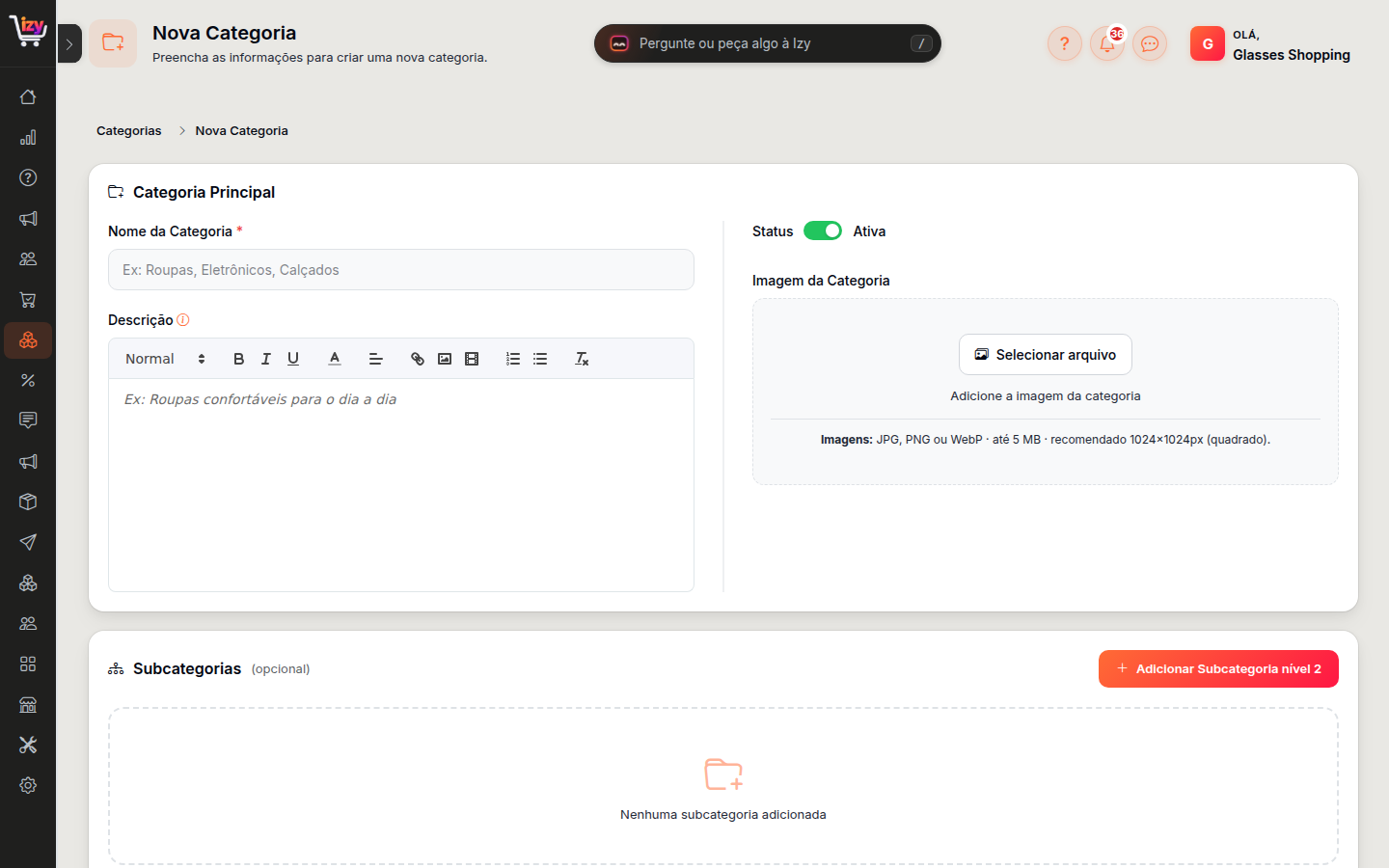
| Campo | O que colocar |
|---|---|
| Nome da Categoria (obrigatório) | O nome que o cliente usaria: Camisetas, não Linha A - Verão. Não pode repetir outro nome da loja. |
| Descrição | Opcional. Um parágrafo curto que aparece na página da categoria. Até 2000 caracteres contando a formatação (dá ~100 a 130 palavras). |
| Status | Já vem Ativa. Desligada, a categoria some da loja (veja o Passo 6). |
| Imagem da Categoria | Opcional. JPG, PNG ou WebP, até 5 MB, quadrada (1024×1024). É a miniatura usada em vitrines de categorias. |
✦ O endereço da categoria é criado sozinho a partir do nome, na criação.
Camisetas Básicasvira/categoria/camisetas-basicas. Se a loja já tem uma categoria com esse endereço, a nova ganha um número no fim:/categoria/camisetas-basicas-2. Não existe campo pra escolher o endereço.
Subcategorias já na criação (opcional)
Na parte de baixo, Adicionar Subcategoria nível 2 cria as filhas no mesmo passo. Dentro de cada uma, Adicionar Sub-subcategoria nível 3 cria as netas.
- Até 10 subcategorias por categoria e 10 sub-subcategorias por subcategoria.
- Cada uma nasce com o próprio status (ativa/inativa).
Clique em Salvar. A mensagem "Categoria criada com sucesso!" confirma.
Subcategorias de mesmo nome em categorias diferentes funcionam, mas o cliente vê os dois nomes iguais no menu e o endereço da segunda ganha um número (
camisetas-2). Se puder, prefira nomes que se explicam sozinhos:Camisetas masculinaseCamisetas femininas.
Passo 3 — Editar: banner, produtos e destaques
Na lista, clique no nome ou em ⋮ → Editar. A tela de edição de uma categoria principal tem quatro blocos:
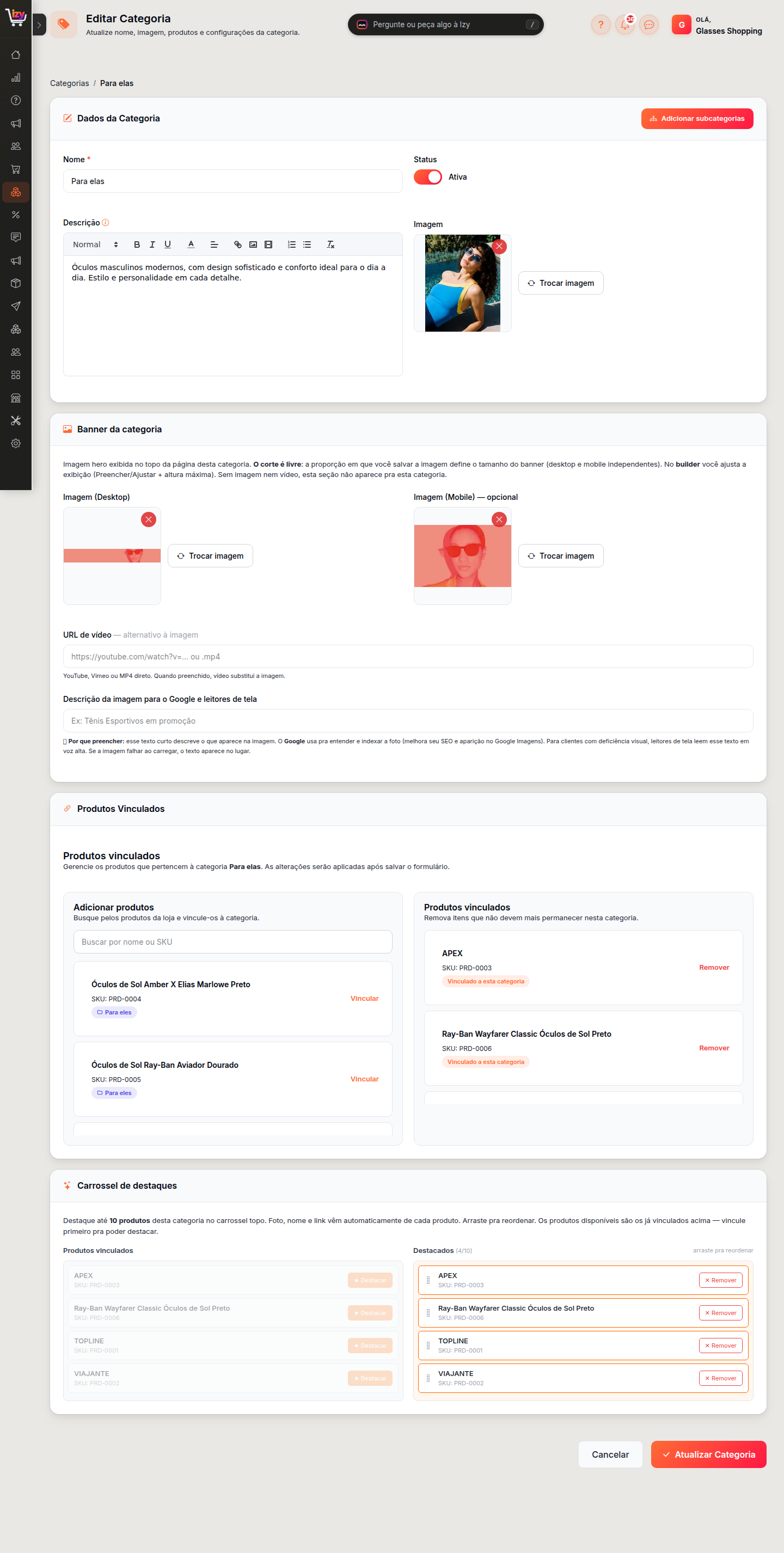
Dados da Categoria
Os mesmos campos da criação, mais o botão Adicionar subcategorias no canto (veja o Passo 4).
Banner da categoria
A imagem grande que abre a página da categoria na loja.
-
Imagem (Desktop) e Imagem (Mobile) — opcional. O formato é livre: a proporção em que você salva define o tamanho do banner. Sem a de celular, o celular usa a de computador.
⚠️ Só a imagem de celular, sem a de computador, não mostra banner nenhum — nem no celular. A de computador é a obrigatória.
-
URL de vídeo — alternativa à imagem: YouTube, Vimeo ou link direto de MP4. Preenchido, o vídeo substitui a imagem.
-
Descrição da imagem para o Google e leitores de tela — uma frase dizendo o que aparece na foto. Ajuda o Google Imagens e quem usa leitor de tela.
Sem imagem nem vídeo, a página da categoria abre direto nos produtos, sem banner. Isso não é erro.
Produtos Vinculados
À esquerda, Adicionar produtos: busque pelo nome ou SKU e clique em Vincular. À direita, os que já estão na categoria, com Remover.
⚠️ "Vincular" TIRA o produto da categoria onde ele estava. O selo embaixo do produto avisa: Para eles quer dizer que ele hoje mora em "Para eles". Como cada produto tem uma categoria só, vinculá-lo aqui é uma mudança, não uma cópia.
⚠️ "Remover" deixa o produto SEM categoria nenhuma. Ele continua à venda, mas não aparece em nenhuma página de categoria. Pra mudar de categoria, vincule ele na categoria nova — não remova da antiga.
As mudanças só valem depois de Atualizar Categoria.
Carrossel de destaques
Escolha até 10 produtos desta categoria pra aparecerem no carrossel do topo da página dela. Só dá pra destacar produto que já está vinculado (o bloco de cima). Arraste pra mudar a ordem — no celular, use as setas.
Subcategorias e sub-subcategorias têm uma tela de edição mais simples: nome, descrição, status, imagem e produtos. Banner e destaques são só da categoria principal.
Passo 4 — Subcategorias depois de criada
Na edição de uma categoria principal, clique em Adicionar subcategorias.
- Essa tela só acrescenta — as que já existem continuam como estão.
- O limite de 10 conta as que já existem. Uma categoria com 8 filhas aceita mais 2.
⚠️ O que a tela ainda NÃO faz:
- Mudar a categoria-mãe. Uma subcategoria criada em
Roupasfica emRoupas. Pra mudar, crie a nova no lugar certo, passe os produtos pra ela (Passo 3) e exclua a antiga.- Criar sub-subcategoria embaixo de uma subcategoria que já existe. O 3º nível só nasce junto com a subcategoria, na criação.
- Escolher a ordem. As categorias aparecem em ordem alfabética.
Passo 5 — Como a categoria aparece na loja
| Onde | O que acontece |
|---|---|
| Página da categoria | sualoja.com.br/categoria/camisetas (ou operizy.com/loja/sualoja/categoria/camisetas). Mostra o banner, os destaques e os produtos dela e das filhas diretas. |
| Menu do topo | Se você não montou o menu no editor de aparência, ele se monta sozinho com as categorias principais ativas: até 8, e até 8 subcategorias em cada. O 3º nível não entra no menu. |
| Página "Categorias" | /categorias lista todas as categorias principais ativas. |
| Cadastro de produto | O campo Categoria (obrigatório) lista só as categorias ativas. |
A ordem dos produtos na página é do mais novo pro mais antigo. O cliente pode reordenar por preço, e o tema pode mudar o padrão.
Categoria vazia continua no menu. O menu automático não esconde categoria sem produto. Se não vai usar, desative.
Passo 6 — Renomear, desativar e excluir
Renomear mantém o endereço
Pode corrigir o nome à vontade: o endereço da página não muda. Camiseta renomeada pra Camisetas continua em /categoria/camiseta — e todo link que você já divulgou (bio, anúncio, e-mail, Google) continua funcionando.
O endereço é fixo desde a criação. Quer um endereço diferente? Crie uma categoria nova com o nome certo, passe os produtos pra ela (Passo 3) e exclua a antiga — sabendo que aí o link antigo deixa de funcionar.
Desativar
Desliga sem apagar nada. A página da categoria passa a dar "não encontrada", ela sai do menu e do campo Categoria do cadastro de produto. Os produtos continuam à venda — só a prateleira some.
Desativar a categoria principal não desativa as subcategorias: a página de uma subcategoria ativa ainda abre por quem tem o link. O menu, esse sim, esconde as duas.
Excluir
⋮ → Excluir apaga a categoria e as subcategorias dela. Pede confirmação: "Excluir esta categoria? As subcategorias dela também serão excluídas."
⚠️ A exclusão é recusada se a categoria — ou qualquer subcategoria dela — tiver produto, mesmo produto inativo. A mensagem é: "Não é possível excluir: a categoria ou uma subcategoria tem produtos associados. Mova os produtos primeiro." Abra a categoria, vincule os produtos em outra (Passo 3) e tente de novo.
No celular
A tela é a mesma, adaptada pro dedo:
- As abas viram botões arredondados e a lista termina em Carregar mais, em vez de páginas.
- Tocar numa categoria abre uma ficha com nível, endereço, "dentro de", status e data — com Editar e Excluir.
- No carrossel de destaques, a ordem muda pelas setas Subir/Descer.
Campos, regras e mensagens são os mesmos do computador.
Ligações com o resto da Operizy
- Importação por planilha: a coluna Categoria procura pelo nome. Se não achar, cria uma categoria nova, ativa e de nível 1 — um erro de digitação (
Camisetsa) vira categoria. Produto novo com a coluna vazia cai em Importados. - Promoções por categoria (desconto em massa, frete grátis): valem para os produtos que moram exatamente na categoria marcada. Quer pegar as subcategorias também? Marque cada uma.
- "Categoria oficial do Google", no cadastro do produto, é outra coisa: é a classificação pros anúncios do Google e da Meta, não a prateleira da sua loja.
Não apareceu? Por quê?
Em ordem do que mais acontece:
| O que aconteceu | Por quê | Como resolver |
|---|---|---|
| Não consigo excluir | A categoria ou uma subcategoria dela tem produto (mesmo inativo) | Passe os produtos pra outra categoria e exclua de novo (Passo 6) |
| O produto do 3º nível não aparece na categoria principal | A página junta só a categoria e as filhas diretas | Normal. Use dois níveis, ou leve o produto pro 2º nível |
| Criei a categoria e ela não aparece no cadastro do produto | Ela está inativa | Ligue o Status e salve |
| A categoria aparece no menu mas está vazia | O menu automático não esconde categoria sem produto | Vincule produtos ou desative |
| O produto sumiu de uma categoria | Ele foi vinculado em outra (cada produto tem uma só) ou foi removido na edição | Abra a categoria certa e vincule de novo |
| Renomeei e o endereço continua com o nome antigo | O endereço é fixo desde a criação — de propósito, pra nenhum link quebrar | Normal. Veja o Passo 6 |
| Não acho onde mudar a categoria-mãe ou a ordem | A tela ainda não tem esses campos | Veja o Passo 4 |
E agora?
- Marcas — cadastrar quem fabrica o que você vende
- Filtros da Loja — o que o cliente usa pra achar o produto
- Como cadastrar um produto na sua loja
- Mudar a aparência da loja — onde se monta o menu e a página de categoria