
Passo 6 — Montar seu catálogo
Ao final deste guia você terá as prateleiras da sua loja montadas e o primeiro produto no ar.
A ordem importa: categoria e marca são pedidas dentro do cadastro do produto. Criando elas antes, você não precisa parar no meio pra voltar — e não refaz trabalho.
1º Categorias → 2º Marcas → 3º Produtos
1º — Categorias (as prateleiras da loja)
Onde fica: menu Produtos → Categorias.
Categoria é a seção onde o produto aparece. O cliente usa pra navegar e filtrar, e o Google usa pra entender o que você vende.
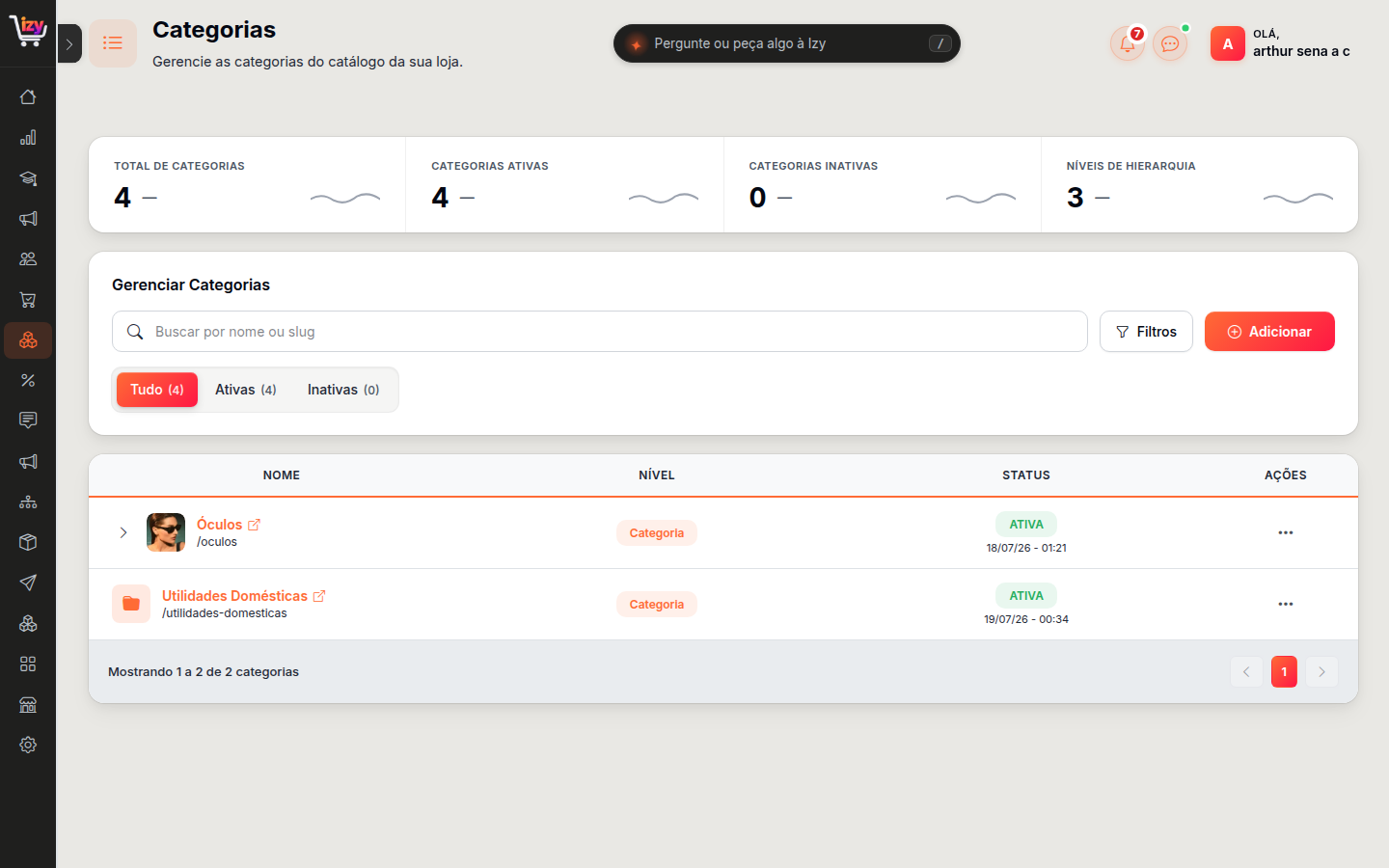
Como criar
- Em Gerenciar Categorias, clique em Adicionar.
- Dê o nome que o cliente usaria — não o nome interno.
Camisetas, nãoLinha A - Verão. - Salve.
Você pode ter até três níveis (o painel mostra isso no indicador Níveis de hierarquia):
Roupas                    (nível 1)
  └── Camisetas           (nível 2)
        └── Manga longa   (nível 3)
Banner, destaques, subcategorias depois de criada, renomear e excluir estão no guia Categorias.
Quantas criar
Comece com 5 a 8 categorias de nível 1. Menos que isso e o cliente não consegue filtrar; mais que isso e ele se perde.
Só crie subcategoria quando a categoria passar de ~20 produtos. Antes disso, subcategoria só cria cliques a mais até o produto.
Erro comum: criar uma categoria pra cada produto. Se a categoria tem 1 item, ela não está ajudando ninguém a navegar — ela é um produto com nome bonito.
2º — Marcas
Onde fica: menu Produtos → Marcas.
Marca é quem fabrica. Vira filtro de busca pro cliente quando você vende várias.
- Revende marcas conhecidas (Nike, Adidas, Apple)? Cadastre cada uma. Muita gente busca pela marca.
- Produz o seu próprio produto? Cadastre a sua marca — a mesma pra todos.
- Vende produto sem marca (artesanato, alimento a granel)? Pode pular. O campo é opcional no produto.
Como ligar produtos à marca, onde ela aparece na loja e o que acontece ao desativar: guia Marcas.
3º — Produtos
Onde fica: menu Produtos → Novo produto.
O cadastro completo tem guia próprio: Como cadastrar um produto.
O resumo do que é obrigatório:
| Campo | Por quê |
|---|---|
| Título | O nome na loja e no Google |
| Categoria | Onde ele aparece |
| Preço | O que o cliente paga |
| Foto | Não é obrigatório pelo sistema, mas produto sem foto não vende |
| Peso e embalagem (se físico) | Sem isso o frete não calcula |
Produto com tamanhos ou cores
Ao clicar em Novo Produto, a Operizy pergunta "Como é o seu produto?" e você escolhe Sem variação ou Com variações.
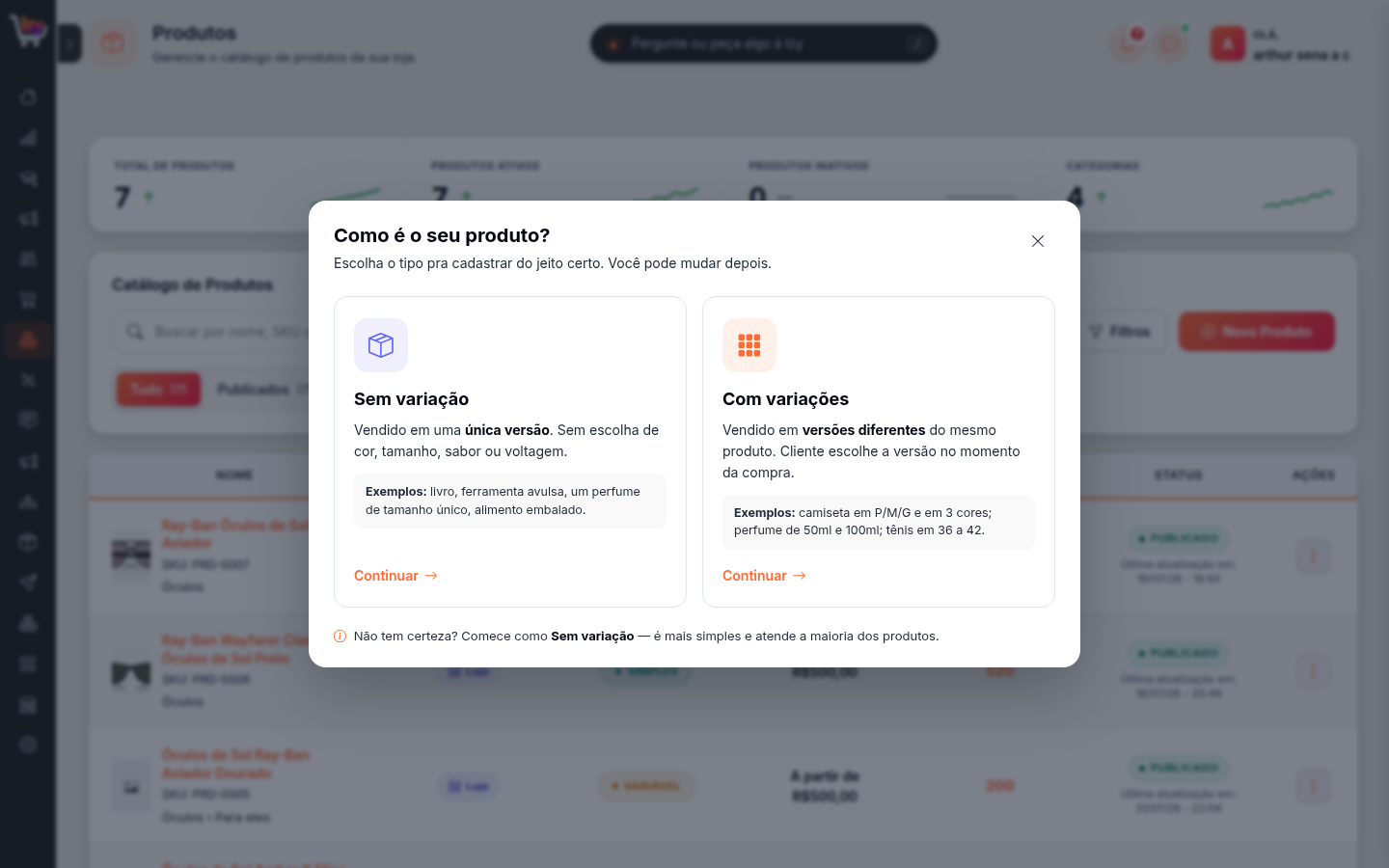
Com variações é um cadastro só, com as combinações dentro (P/M/G × preto/branco). Cada combinação tem seu próprio estoque e pode ter preço diferente.
Veja: Como cadastrar um produto com tamanhos e cores.
Comece com 5 produtos, não com 200
O erro mais caro de quem abre loja é passar três semanas cadastrando o catálogo inteiro antes de vender qualquer coisa.
Cadastre os 5 que você mais vende (ou os que têm melhor margem), publique a loja e comece a divulgar. Você vai descobrir na prática o que precisa ajustar na descrição, na foto e no preço — e vai ajustar em 5, não em 200.
Como sei que este passo terminou?
O passo fica verde quando existe pelo menos 1 categoria + 1 marca + 1 produto. Campos personalizados aparece na lista como opcional — não trava nada.
E agora?
- Próximo: Passo 7 — Publicar a loja
- Como cadastrar um produto (e definir o estoque)
- Categorias — o detalhe da tela: banner, destaques, renomear e excluir
- Marcas — o detalhe da tela: ligar produtos, página da marca, desativar e excluir