
Como cadastrar um produto na sua loja
Ao final deste guia você terá um produto no ar, com foto e preço, pronto pro cliente comprar.
Leva uns 5 minutos por produto. Depois do primeiro, os outros saem em 2.
Antes de começar
Duas coisas são pedidas no meio do cadastro, e é chato ter que parar no meio pra criar:
| O que | Por que é pedido | Onde criar |
|---|---|---|
| Uma categoria | É a prateleira onde o produto fica na sua loja. O cliente usa pra navegar ("Camisetas", "Calçados femininos"). | Produtos → Categorias |
| Uma marca (opcional) | Quem fabrica. Vira filtro de busca quando você vende várias marcas. Se o produto é seu, pode deixar em "Sem marca". | Produtos → Marcas |
Dica: se você vai cadastrar 30 produtos, crie todas as categorias antes. Você não repete o trabalho.
Passo 1 — Abrir a tela de cadastro
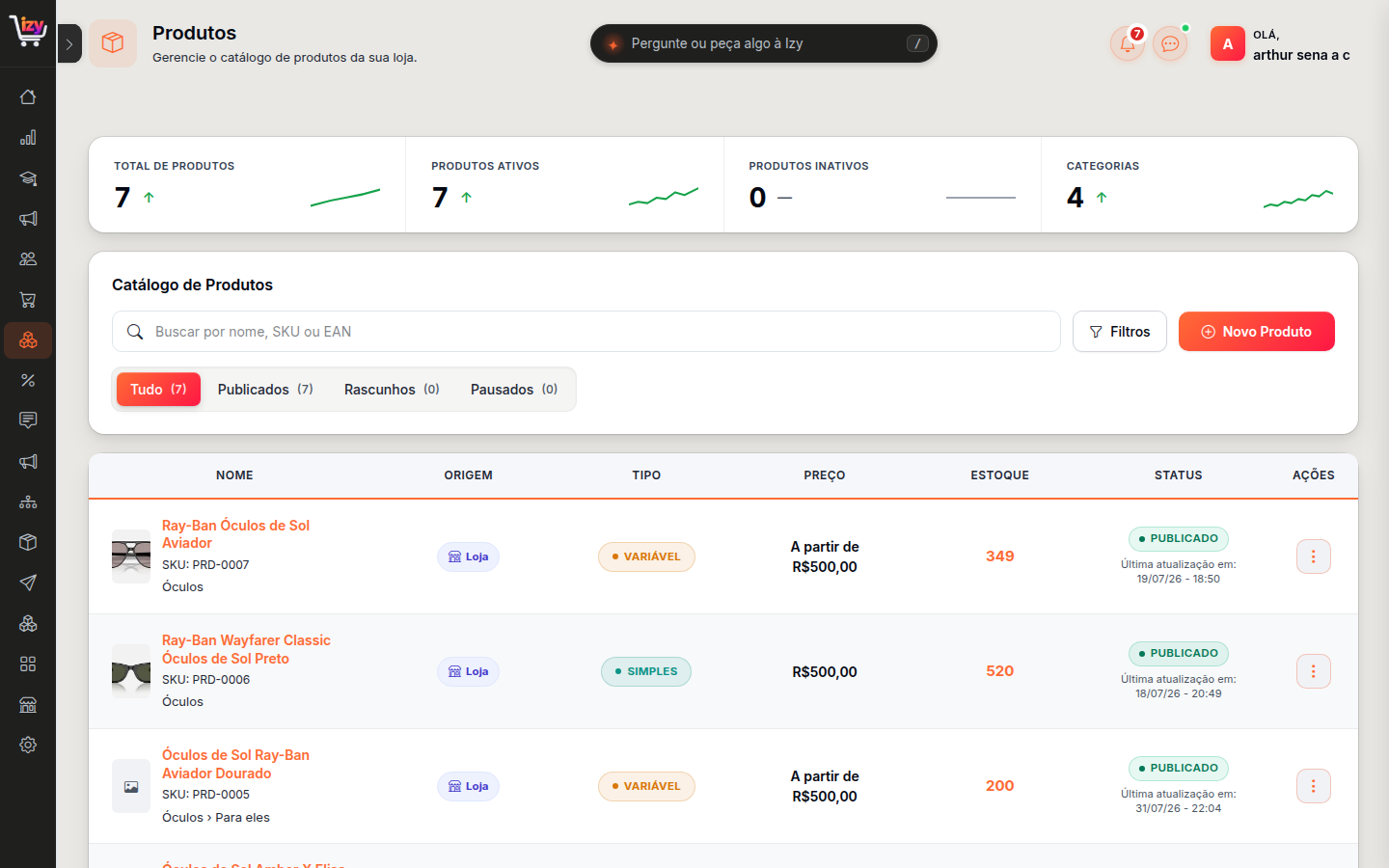
No menu à esquerda, clique em Produtos e depois no botão Novo Produto, no canto direito.
A Operizy pergunta como é o seu produto:
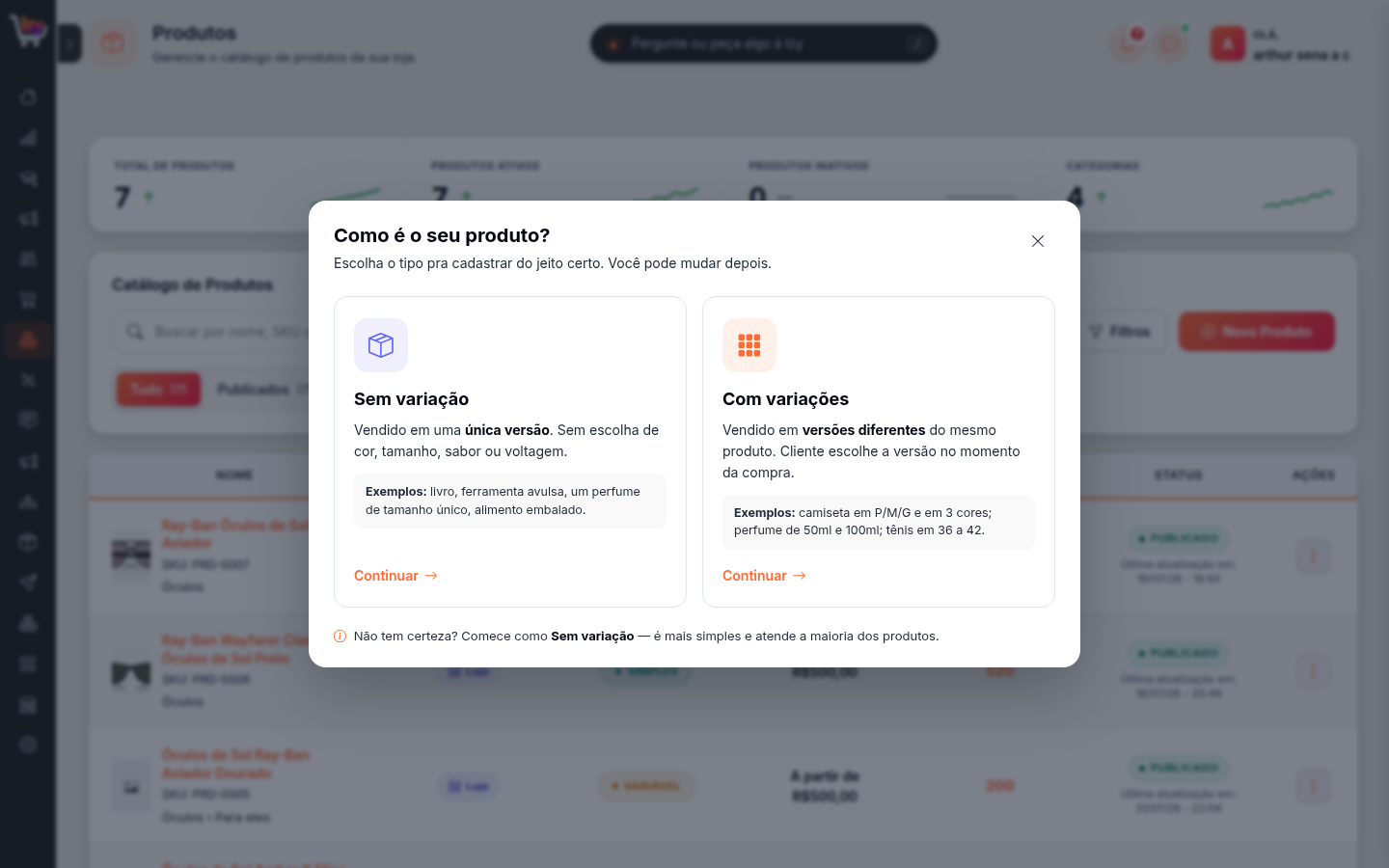
- Sem variação — vendido em uma única versão. Ex.: um livro, uma ferramenta avulsa, um alimento embalado.
- Com variações — o mesmo produto em versões diferentes, e o cliente escolhe na hora da compra. Ex.: camiseta em P/M/G e 3 cores; tênis do 36 ao 42.
Na dúvida, escolha Sem variação — é mais simples e atende a maioria dos produtos. Dá pra mudar depois.
Este guia cobre o Sem variação. Pra variações, veja Como cadastrar um produto com tamanhos e cores.
Passo 2 — Nome, descrição e fotos
Este é o bloco que o cliente vê primeiro. É o que vende.
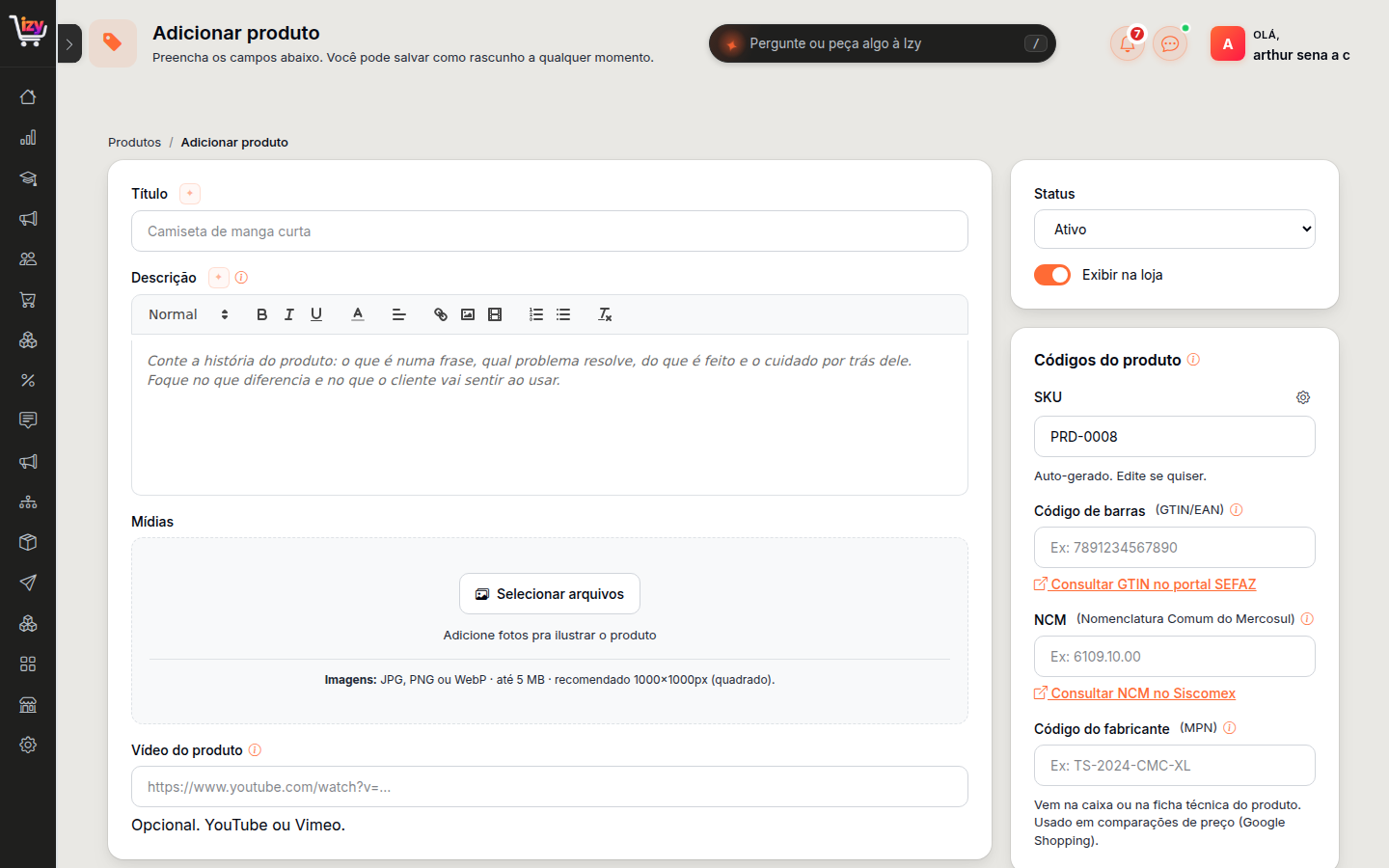
Título (obrigatório)
O nome do produto como aparece na loja e no Google.
- Exemplo bom:
Camiseta Básica Manga Curta Algodão Pima — Preta - Exemplo ruim:
Camiseta 01
Escreva o que é, de que é feito e a característica principal. Quem procura no Google digita palavras, não códigos.
✦ Deixe a Izy escrever pra você: clique na estrelinha ao lado do campo (título, descrição, título da página ou resumo do Google). A Izy reescreve só aquele campo, na hora, respeitando o que você já preencheu: a marca continua, um produto unissex não vira "feminino". Não gostou? Clique de novo para outra versão, ou edite à mão.
💬 Pediu o cadastro à Izy de outra tela? ("cadastra essa bermuda, P M G, preta e branca…") Ela te leva para a tela de cadastro certa, simples ou com variações, com as fotos que você mandou na conversa, e preenche tudo lá: a foto de cada cor e o estoque de cada variação. Você revisa e salva.
Descrição (obrigatório)
Conte a história do produto. O editor aceita negrito, lista, link e até imagem. A estrutura que funciona:
- Uma frase dizendo o que é — "Camiseta de algodão Pima peruano, corte reto."
- Qual problema resolve — "Não amassa, não desbota e não perde o formato depois de 50 lavagens."
- Do que é feito / como é feito — "100% algodão Pima, costura reforçada nos ombros."
- O cuidado por trás — "Cada peça passa por conferência manual antes de sair."
Fuja de "produto de alta qualidade" e "excelente custo-benefício". Isso não diz nada e todo mundo escreve.
Mídias (as fotos)
Clique em Selecionar arquivos.
As especificações que a tela pede: JPG, PNG ou WebP · até 5 MB por imagem · recomendado 1000×1000 px (quadrado).
- A primeira foto é a que aparece na vitrine e no Google. Escolha a melhor.
- Use fundo branco ou neutro na primeira. Nas outras, mostre detalhe, escala e o produto em uso.
- Mínimo recomendado: 3 fotos. Produto com 1 foto vende menos — o cliente não consegue conferir.
Vídeo do produto (opcional)
Cole o link de um vídeo do YouTube ou do Vimeo. Ele vira uma miniatura na galeria: o cliente clica e assiste sem sair da página.
Quer subir o arquivo do vídeo e usar em Stories e Carrossel? Isso é o aplicativo Vídeo E-commerce, não este campo.
Passo 3 — Categoria, marca e preço
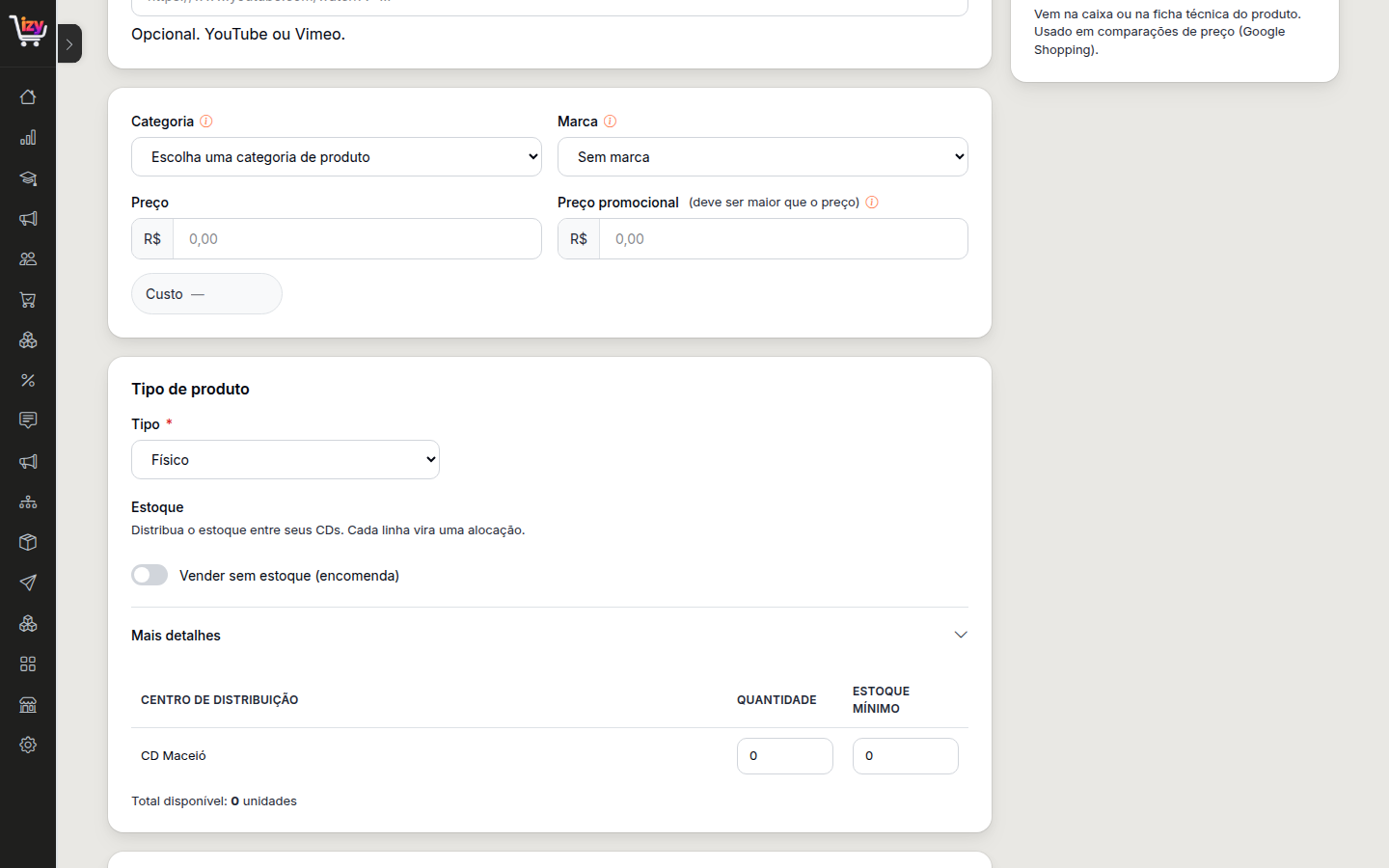
Categoria
Escolha na lista. É a seção da sua loja onde o produto aparece.
Marca
Deixe em Sem marca se é produto próprio ou sem marca específica.
Preço
O valor que o cliente paga de verdade.
Preço promocional — atenção, o nome engana
A própria tela avisa: "deve ser maior que o preço". Este campo é o valor riscado.
| Campo | O que colocar | Como o cliente vê |
|---|---|---|
| Preço | R$ 89,00 | R$ 89,00 (o que ele paga) |
| Preço promocional | R$ 129,00 |
O cliente vê R$ 129 R$ 89 e entende que economizou R$ 40.
Não vai fazer promoção agora? Deixe vazio. Aparece só o preço normal.
Custo (opcional, mas vale a pena)
Quanto o produto custou pra você. O cliente nunca vê isso. Serve pros relatórios de lucro dizerem quanto você ganhou de verdade em cada venda.
Passo 4 — Tipo de produto e estoque
Tipo: Físico ou Digital.
Estoque — é distribuído por centro
O estoque não é um número só: ele é dividido entre os seus centros de distribuição. Cada linha da tabela é um local, e cada uma tem dois campos:
| Campo | O que é |
|---|---|
| Quantidade | Quantas unidades existem naquele centro |
| Estoque mínimo | O ponto de alerta. Quando o estoque chega nesse número, a Operizy te avisa que é hora de repor. |
Embaixo aparece o Total disponível, somando todos os centros.
Tem um centro só? Preencha a única linha e pronto.
Vender sem estoque (encomenda) — ligue essa chave se você quer continuar vendendo mesmo com o estoque zerado. Serve pra produto sob encomenda ou fabricação própria.
⚠️ Com a chave desligada e estoque em 0, o produto aparece como esgotado e o botão de compra some. É o comportamento certo pra quem tem estoque físico limitado — evita vender o que não tem.
Passo 5 — Frete (só produto físico)
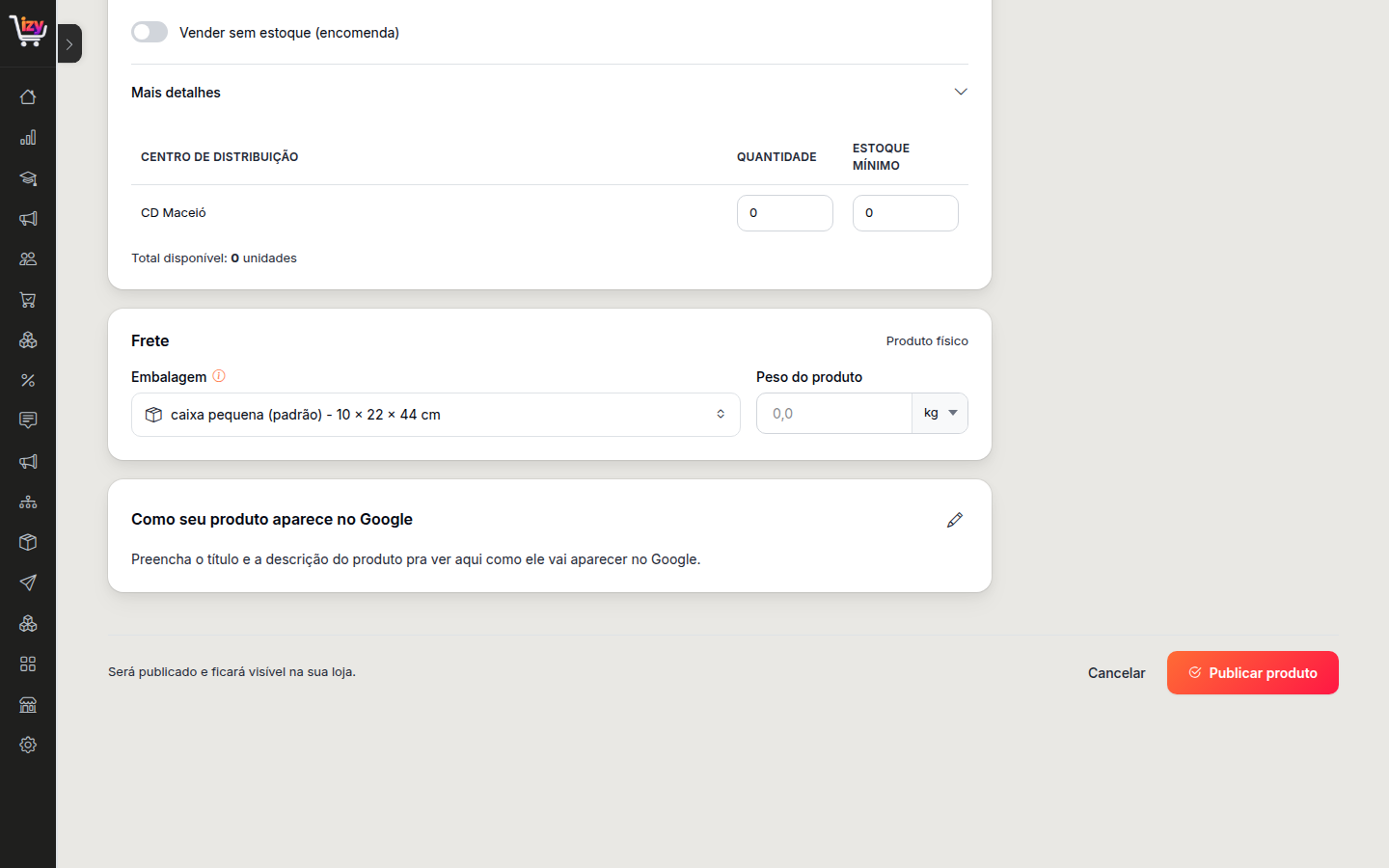
| Campo | O que é | Se você errar |
|---|---|---|
| Embalagem | A caixa ou envelope que você usa. Já vem uma padrão (ex.: caixa pequena - 10 × 22 × 44 cm) — troque se a sua for diferente. | O frete calcula errado |
| Peso do produto | Peso com a embalagem, em kg | O frete sai mais barato ou mais caro que o real — e a diferença sai do seu bolso |
Dica: crie 2 ou 3 embalagens padrão (Envelope pequeno, Caixa média, Caixa grande) e reutilize. Não precisa medir produto por produto.
Se o produto for digital
O cliente recebe o arquivo por e-mail assim que o pagamento for aprovado. Você escolhe entre link de download (Google Drive, Dropbox, seu servidor) ou subir o arquivo direto na Operizy. Produto digital não pede peso nem embalagem.
Passo 6 — Como o produto aparece no Google
O card "Como seu produto aparece no Google" mostra uma prévia do seu produto no buscador. Preencheu título e descrição? Ele já se monta sozinho.
Quer ajustar? Clique no lápis. Aí você edita:
| Campo | O que colocar | Exemplo |
|---|---|---|
| Título da página | O texto azul clicável no Google. Até ~60 caracteres. | Camiseta Algodão Pima Preta | Loja da Ana |
| Resumo curto | As 2 linhas cinzas embaixo. Até ~155 caracteres. Escreva como um anúncio. | Camiseta de algodão Pima que não desbota. Frete grátis acima de R$ 199. |
| Endereço da página | O final do link do produto. Só minúsculas e hífens. | camiseta-algodao-pima-preta |
Ali também ficam os campos de ficha técnica que alimentam o Google Shopping e o catálogo do Instagram/Facebook: condição, faixa etária, gênero, material, estampa e a categoria oficial do Google. Quem vende moda deve preencher — são os filtros que o comprador usa.
⚠️ Cuidado ao editar o endereço de um produto que já está no ar. O link antigo para de funcionar pra quem salvou ou compartilhou. Em produto novo, mude à vontade.
Passo 7 — Códigos do produto
Ficam na coluna da direita:
| Campo | O que é | Precisa? |
|---|---|---|
| SKU | Seu código interno. A Operizy já gera um (ex.: PRD-0008) — edite se você tem um padrão próprio. |
Já vem pronto |
| Código de barras (GTIN/EAN) | O código de barras do produto | Só se o produto tiver. Obrigatório pro Google Shopping de marcas conhecidas. A tela tem o link Consultar GTIN no portal SEFAZ. |
| NCM | Código fiscal usado na nota | Sim, se você emite nota fiscal. A tela confere o código na tabela oficial enquanto você digita e mostra o que ele é. Não sabe? Use Não sabe o código? Procure pelo nome. |
| Origem da mercadoria | Nacional ou importada (tabela da nota) | Só se este produto for diferente do resto da loja. Em branco, vale a origem da loja. |
| CEST | Código do produto com substituição tributária | Só se a nota de compra do fornecedor trouxer ICMS-ST. Na dúvida, deixe em branco. |
| Código do fabricante (MPN) | Vem na caixa ou na ficha técnica | Raramente. Usado em comparação de preço no Google. |
Não sabe o NCM? Clique em Não sabe o código? Procure pelo nome e escreva o tipo e o material ("calçado de couro", "camiseta de algodão"): a tela lista os códigos da tabela oficial. Na dúvida, pergunte ao seu contador — ele define o imposto. Código que não existe a tela recusa ao salvar e mostra os válidos mais próximos. Sem NCM a venda sai normal; só a nota fiscal espera. Os produtos que faltam ficam na aba Sem NCM da lista de produtos.
Passo 8 — Publicar
Na coluna da direita, no topo:
- Status — deixe Ativo pra vender.
- Exibir na loja — ligado, o produto aparece na vitrine. Desligado, ele existe mas fica escondido (útil pra produto que você vende só por link).
Clique em Publicar produto, no rodapé. A tela avisa: "Será publicado e ficará visível na sua loja."
Não terminou? Você pode salvar como rascunho a qualquer momento — o produto fica na aba Rascunhos da listagem e ninguém vê.
Quer conferir? Abra sua loja numa aba anônima e procure o produto. Ele deve aparecer com foto e preço.
Deu errado? Os 4 tropeços mais comuns
| O que aconteceu | Por quê | Como resolver |
|---|---|---|
| Salvei e o produto não aparece na loja | Exibir na loja desligado, ou o Status não é Ativo, ou ficou como rascunho | Confira os dois na coluna direita e a aba Rascunhos na listagem |
| O produto aparece "esgotado" | Estoque em 0 com Vender sem estoque desligado | Ajuste a quantidade no centro ou ligue a chave |
| O preço aparece riscado errado | Preço e Preço promocional invertidos | O riscado é o maior. Veja a tabela do Passo 3 |
| O frete não calcula | Falta peso no produto — ou falta o endereço de origem da loja | Confira o Passo 5 e veja De onde sai a mercadoria |