
Filtros da Loja — o que o cliente usa pra achar o produto
Ao final deste guia você vai saber de onde vêm os filtros da sua loja, como ligar, desligar, renomear e mudar a ordem deles — e por que um filtro às vezes não aparece numa categoria.
Onde fica: menu Produtos → Filtros.
A ideia por trás da tela (leia isto antes)
Você não cria filtro. Os filtros nascem sozinhos dos dados que você já preenche no cadastro de cada produto. Esta tela serve pra decidir quais aparecem, com que nome e em que ordem.
| Filtro | De onde vem | Onde preencher |
|---|---|---|
| Categoria | a categoria do produto | campo Categoria do produto · Categorias |
| Marca | a marca do produto | campo Marca do produto · Marcas |
| Faixa de preço | o preço do produto | campo Preço |
| Avaliação | as avaliações aprovadas dos clientes | Avaliações e perguntas |
| Condição | novo, usado, recondicionado | bloco Como seu produto aparece no Google do cadastro |
| Gênero | masculino, feminino, unissex | bloco Como seu produto aparece no Google do cadastro |
| Faixa etária | adulto, infantil… | bloco Como seu produto aparece no Google do cadastro |
| Cada variação (Cor, Tamanho, Fragrância…) | as opções das variações | produto com tamanhos e cores |
O que você liga aqui vale pra loja inteira, em qualquer tema. A aparência dos filtros (cores, tamanho da letra) se ajusta no editor da loja, no bloco Filtros da página de categoria.
Passo 1 — Entender a tela
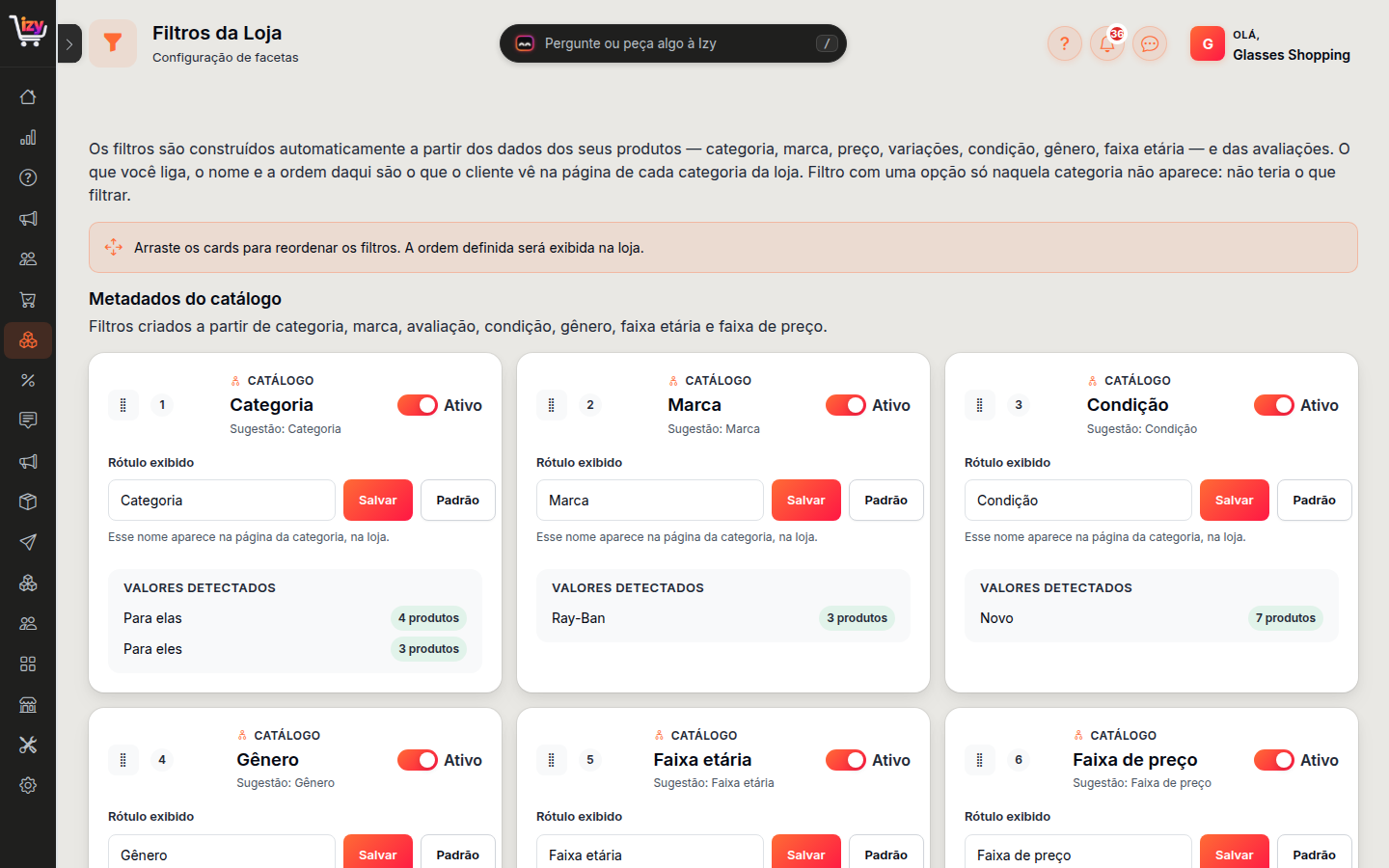
Cada cartão é um filtro. Em cima, os que vêm do cadastro (Metadados do catálogo); embaixo, as variações (Atributos dos produtos).
| Parte do cartão | Pra que serve |
|---|---|
| Número (1, 2, 3…) | a posição do filtro na loja |
| Ativo / Inativo | liga ou desliga o filtro na loja — grava na hora |
| Rótulo exibido | o nome que o cliente lê. Gênero pode virar Para quem, por exemplo |
| Valores detectados | as opções que existem nos seus produtos hoje, com quantos produtos cada uma tem (até 6) |
"Sugestão: Marca" e "Detectado como Cor" mostram o nome original. Serve pra você saber qual filtro é qual depois de renomear.
Passo 2 — Ligar, desligar, renomear e ordenar
Ligar ou desligar: clique no interruptor. Vale na hora.
Renomear: troque o texto em Rótulo exibido e clique em Salvar.
⚠️ O botão Padrão não salva sozinho. Ele só volta o texto do campo pro nome original — depois é preciso clicar em Salvar.
Mudar a ordem: arraste os cartões pela alça (⋮⋮) e clique em Salvar Ordem, que aparece depois que você arrasta. No celular, use as setas ↑ ↓ e depois Salvar Ordem.
As variações (Cor, Tamanho…) ficam sempre depois dos filtros do catálogo na tela. Na loja, vale o número de cada um.
Quando aparece na loja? Na hora. Abra a página de uma categoria e recarregue.
Passo 3 — Como o cliente vê
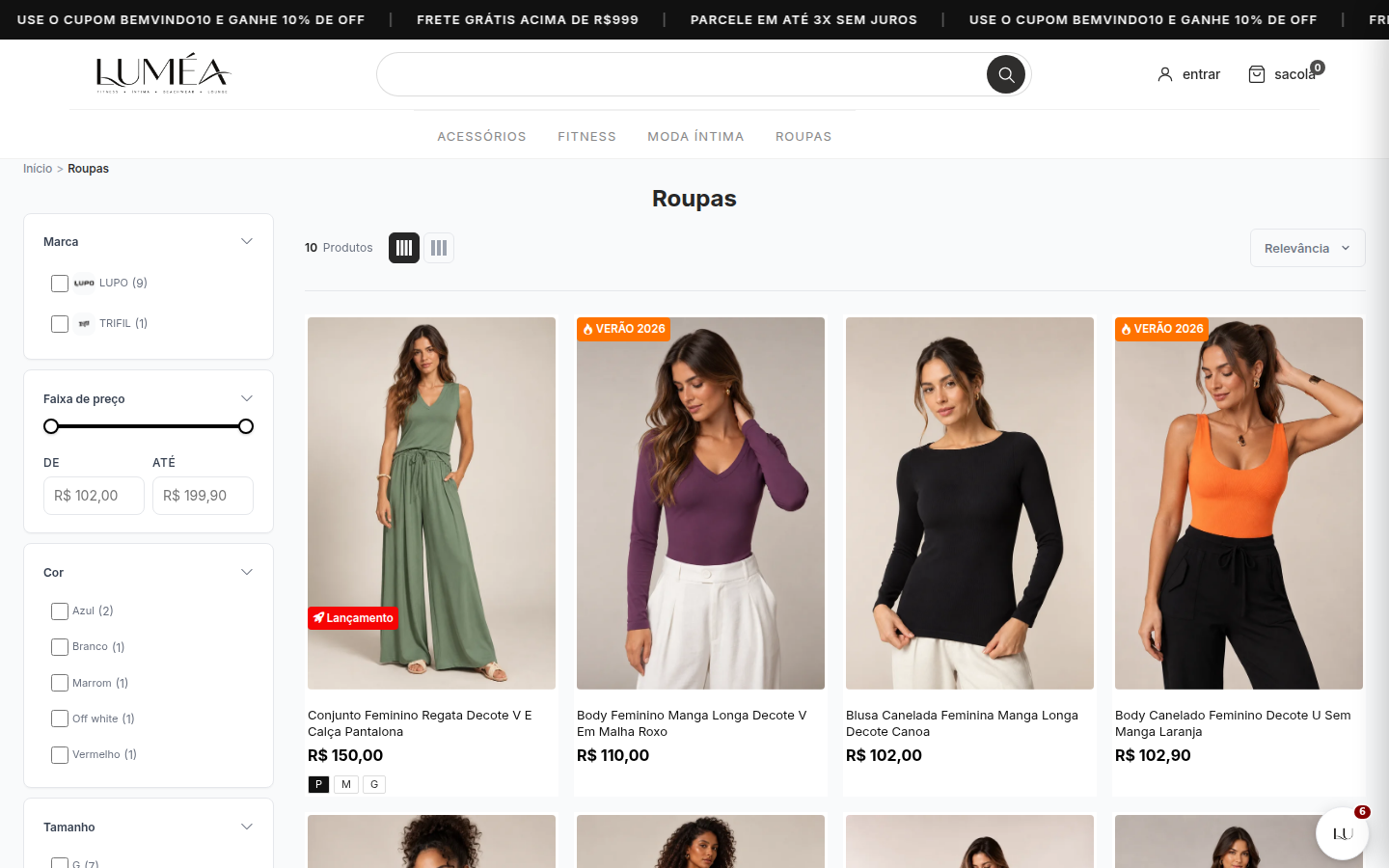
Os filtros aparecem na página de cada categoria: na lateral ou no botão Mostrar Filtros — depende do modelo da página que você escolheu no editor.
- Cada opção mostra entre parênteses quantos produtos tem —
Azul (2). - O filtro Categoria mostra as subcategorias da categoria que o cliente abriu. Numa categoria sem subcategoria, ele não aparece.
- O filtro Faixa de preço é uma barra com mínimo e máximo, com os preços que o cliente vê na loja (o da variação mais barata). As faixas que a tela mostra em "Valores detectados" são só referência.
- A busca da loja não tem filtros — eles existem só nas páginas de categoria.
⚠️ A regra que mais gera dúvida: filtro com uma opção só não aparece
Num filtro com uma opção só naquela categoria, o cliente não teria o que escolher — então ele some daquela categoria, mesmo ligado aqui.
Exemplo: todos os seus produtos são "Novo". O filtro Condição não aparece em lugar nenhum. No dia em que você cadastrar um produto "Usado" numa categoria, ele aparece nela.
O mesmo vale pra Marca numa categoria só de uma marca, Cor numa categoria em que tudo é preto, e Faixa de preço quando todos os produtos custam o mesmo.
A conta é feita por categoria: o mesmo filtro pode aparecer em "Camisetas" e não em "Bermudas".
No celular
A tela é a mesma, em lista: toque num filtro pra abrir a folha com o interruptor, o rótulo, Salvar, Padrão e os valores detectados. A ordem muda pelas setas.
Não apareceu? Por quê?
Em ordem do que mais acontece:
| O que aconteceu | Por quê | Como resolver |
|---|---|---|
| O filtro está ligado e não aparece numa categoria | Ele tem uma opção só naquela categoria | Normal (veja a regra acima). Aparece quando houver uma segunda opção |
| A cor (ou o tamanho) não aparece | Nenhum produto ativo daquela categoria tem essa opção nas variações | Confira as variações dos produtos |
| Um produto não conta no filtro | Ele está inativo ou escondido da loja | Ative o produto |
| O produto da sub-subcategoria não conta | A página junta a categoria e as filhas diretas, não as netas | Veja o guia de Categorias |
| A marca não aparece no filtro | A marca está desativada | Ative em Marcas |
| Avaliação não aparece na tela | A loja ainda não tem avaliação aprovada | Aparece sozinho com a primeira avaliação aprovada |
| Um filtro sumiu desta tela | Os dados que o criavam sumiram (ex.: nenhum produto tem mais marca) — o nome e a ordem que você tinha escolhido se perdem | Volta sozinho, com o nome padrão, quando o dado voltar |
| Mudei e a loja não mudou | A página estava aberta antes da mudança | Recarregue a página da categoria |
E agora?
- Categorias — organizar as prateleiras da loja
- Marcas — cadastrar quem fabrica o que você vende
- Como cadastrar um produto com tamanhos e cores — de onde vêm os filtros de variação