
Produtos no Google
Ao final deste guia você vai entender por que um produto seu foi reprovado no Google — e como consertar.
Esta tela manda seu catálogo pro Google para que os produtos apareçam na aba Shopping e nos anúncios. O Google confere cada um e diz se aprovou.
Onde fica: menu Produtos no Google.
A tela
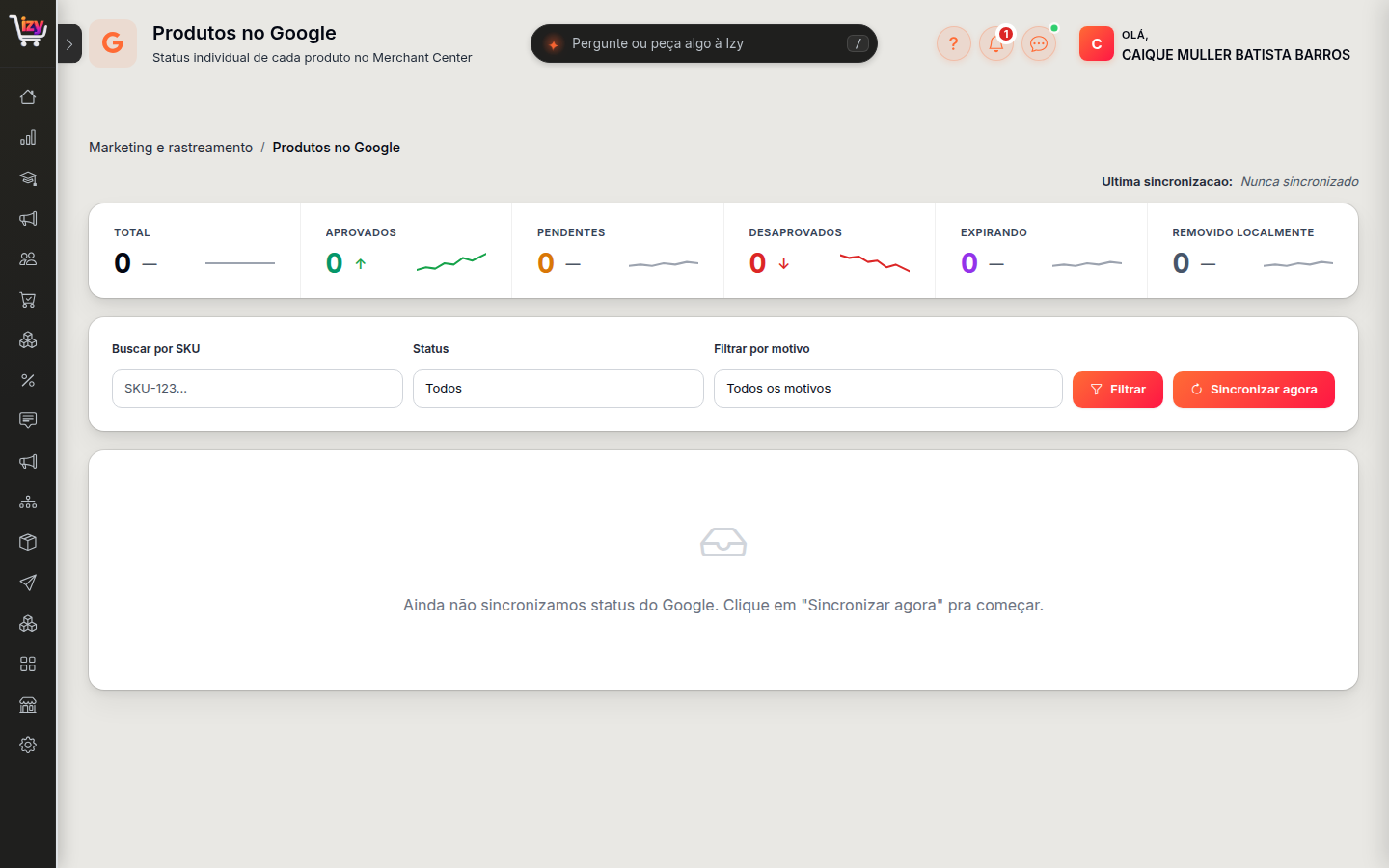
No topo, seis números:
| Número | O que é |
|---|---|
| Total no Google | Itens que o Google tem hoje |
| Aprovados | No ar no Google Shopping |
| Em análise | O Google ainda está revisando |
| Reprovados | Não aparecem pra ninguém — é onde você trabalha |
| Expirando | Vencem em até 7 dias |
| Não publicados | Produtos seus que você desligou pro Google |
Abaixo, a lista com busca por SKU e filtro por motivo da reprovação — é a parte útil da tela.
Os botões — qual clicar quando
Três deles falam em "envio" e "status", e o nome não diz a diferença. A diferença é o sentido:
| Botão | O que faz | Sentido |
|---|---|---|
| Conferir agora | Pergunta ao Google a situação de cada produto e reescreve esta lista | Google → você |
| Forçar envio agora | Pede ao Google pra buscar seu catálogo na hora, sem esperar a busca automática das 3h | você → Google |
| Atualizar status | Mostra como foi o último envio inteiro: quantos itens entraram, quantos deram erro | Google → você |
| Ver no Merchant Center | Abre o painel do Google, fora da Operizy | — |
| Desconectar | A Operizy para de enviar seu catálogo | — |
Na prática:
- Mudou preço ou foto e quer que chegue já → Forçar envio agora
- Quer ver se cada produto está aprovado → Conferir agora
- Enviou e parece que nada aconteceu → Atualizar status (diz se o lote deu erro)
A ordem natural depois de mexer no catálogo é Forçar envio → esperar alguns minutos → Conferir agora. O Google leva minutos pra processar; conferir logo em seguida mostra o estado antigo.
O Conferir agora também não é instantâneo: ele entra numa fila e a tela avisa pra atualizar a página em alguns instantes.
Como usar de verdade
Não olhe produto por produto. Filtre por motivo.
O Google reprova em lote pelo mesmo defeito: se 40 produtos caíram por "GTIN ausente", é um problema só, resolvido de uma vez. Filtrando por motivo você vê o padrão; olhando um a um, você vê 40 problemas.
Os motivos que mais aparecem, traduzidos
| O Google diz | Quer dizer | Como resolver |
|---|---|---|
| GTIN ausente / inválido | Falta o código de barras | Preencha o EAN do produto. Se for fabricação própria e não tiver, preencha marca + código do fabricante |
| Categoria Google ausente | Ele não sabe se é sapato ou geladeira | Classifique o produto na categoria do Google |
| Categoria Google inválida | O caminho escrito não existe na lista do Google (ex.: "Calçados > Tênis" — na lista é "Vestuário e acessórios > Sapatos") | Use um caminho da lista oficial. Quando a Izy preenche, ela só usa caminho da lista e, se não tiver certeza do nível mais específico, deixa o nível de cima e mostra as opções pra você escolher |
| Atributo cor / tamanho / gênero ausente | Roupa e calçado exigem esses campos | Preencha as variações direito |
| Descrição muito curta | Descrição de uma linha | Escreva alguns parágrafos de verdade |
| Imagem com texto/sobreposição promocional | Sua foto tem "50% OFF" escrito nela | O Google recusa foto com selo ou texto. Use a foto limpa |
| Imagem com resolução baixa | Foto pequena demais | Suba uma maior |
| Excesso de letras maiúsculas | Título em CAIXA ALTA | Escreva normal |
| Disponibilidade diverge do site | Você diz "em estoque" e o site diz esgotado | Estoque desatualizado — sincronize |
| Domínio não reivindicado / Confirme sua loja | Falta provar que o site é seu | Feito no Google Merchant Center, não aqui |
| Frete não configurado no Merchant Center | Falta configurar frete lá | Também é no Merchant Center |
As três últimas não se resolvem nesta tela. São configurações da sua conta no Google Merchant Center. Se elas aparecerem, nenhum produto vai aprovar — resolva primeiro, o resto é consequência.
Por que vale a pena
Quem pesquisa "vestido midi tricoline verde" no Google está pronto pra comprar — é diferente de quem está rolando o Instagram. É o tráfego mais barato que existe, porque a pessoa veio atrás do que você vende.
Mas só funciona com catálogo bem preenchido. Foto boa, descrição de verdade, código de barras, categoria certa. O Google é rigoroso justamente porque quem compra ali espera precisão.
Uma expectativa honesta sobre o prazo
A primeira aprovação demora. Dias, às vezes uma semana, entre enviar, o Google analisar, você corrigir o que ele apontou e ele revisar.
Isso é do processo deles, não da Operizy. Comece cedo — não deixe pra ligar isso na véspera da Black Friday.
Rotina
Uma vez por semana: abra a tela, olhe o número de desaprovados, filtre por motivo e resolva o maior grupo. Em duas ou três semanas o catálogo estabiliza e você só olha quando cadastra produto novo.
E agora?
- Produtos no Instagram e Facebook — a mesma lógica, catálogo da Meta
- Como cadastrar um produto
- Voltar para o índice de Integrações