
Bling — conectar, pedidos, estoque e nota fiscal
Ao final deste guia sua loja vai estar ligada ao Bling: o pedido pago vira venda lá sozinho, o estoque fica igual nos dois lados e a nota fiscal sai pelo Bling — sem digitar nada duas vezes.
O Bling é um sistema de gestão: emite nota, controla estoque e financeiro. Quase toda contabilidade brasileira conhece. A integração vem em todos os planos da Operizy, sem custo a mais.
Onde fica: menu Integrações → Bling.
Antes de começar
| Você precisa de | Por quê |
|---|---|
| Uma loja na Operizy | A conexão liga o Bling a uma loja que já existe. Ainda não tem? Crie a sua |
| Uma conta do Bling ativa, com acesso de administrador | É quem autoriza a Operizy a falar com o Bling |
| Não ter o Olist conectado | Cada loja usa um sistema de gestão só. Dois disputariam o mesmo estoque e a mesma numeração de nota |
Como conectar
Dá para começar pelo Bling ou pela Operizy. Os dois caminhos chegam ao mesmo lugar.
Passos no Bling
- No Bling, abra a Central de Extensões.
- Procure Operizy e clique em Instalar aplicativo.
- Autorize o acesso da Operizy à sua conta.
- O Bling leva você ao painel da Operizy, que pergunta "Conectar o Bling à loja …?". Confira o nome da loja e clique em Sim, conectar esta loja.
O Bling dá 1 minuto para essa confirmação. Passou do tempo, a tela avisa — é só conectar pelo painel (abaixo). Se a loja já estava conectada ao Bling, nada muda: para ligar outra conta, desconecte e conecte de novo.
Passos na Operizy
- No painel, abra Integrações → Bling e clique em Conectar com o Bling.
- Entre no Bling e autorize. Você volta para a Operizy com o Bling conectado.
Não há nada para copiar e colar no Bling: os avisos dele (estoque, pedido, nota) chegam sozinhos.
Depois de conectar, três passos
A Visão geral mostra o que falta, cada item com o botão que resolve.
| Passo | Onde | O que fazer |
|---|---|---|
| 1. Ligar os depósitos | aba Depósitos | Cada centro de estoque da loja num depósito do Bling — é de onde sai a baixa de cada venda. Depósito do Bling sem centro na loja? "Criar um centro para ele" já abre o cadastro com o nome preenchido |
| 2. Ligar os produtos | aba Produtos | Envie os produtos da loja ao Bling, traga os do Bling ou ligue os que já existem nos dois |
| 3. Escolher quem manda | aba Preferências | No estoque, no cadastro, na situação dos pedidos. Dá para mudar quando quiser |
A tela
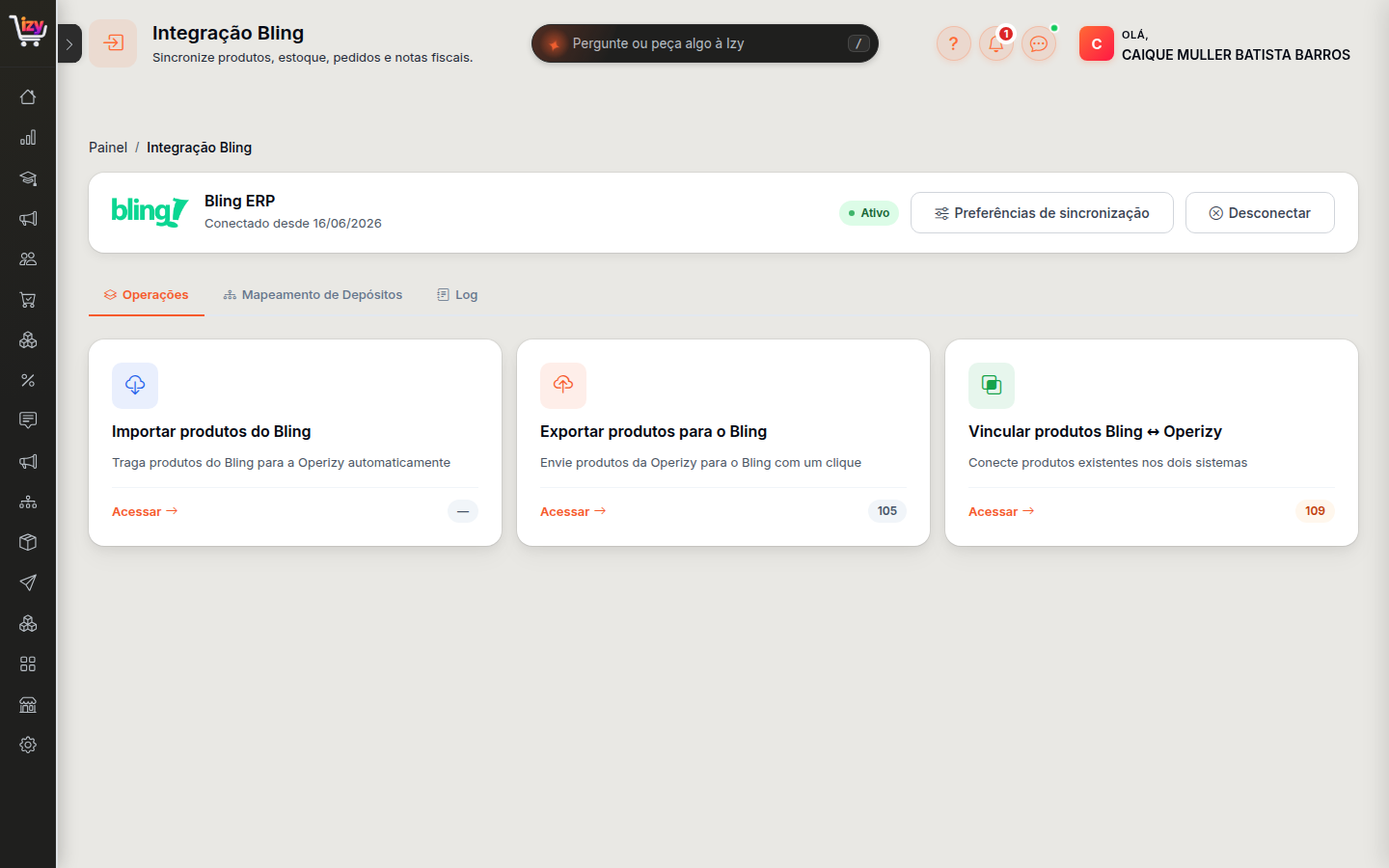
Uma tela só, em abas: Visão geral · Produtos · Pedidos · Depósitos · Preferências · Histórico.
No topo, "Conectado e respondendo" quer dizer que o Bling está de fato aceitando a conexão. Quando não está, aparece desde quando e o botão Reconectar.
A conexão se renova sozinha. Se o Bling recusar a renovação, você recebe um aviso no sino uma vez por dia por 7 dias; sem reconexão, a integração é desligada.
Produtos
A aba Produtos mostra os dois lados numa lista só:
| Situação | Quer dizer |
|---|---|
| Ligado | O produto da loja e o do Bling conversam |
| Par sugerido | O mesmo SKU nos dois lados, ainda não ligados |
| Só na loja / Só no Bling | Existe de um lado só |
| Sumiu do Bling | Estava ligado a um produto que foi apagado ou inativado no Bling |
| Não chegou | O Bling recusou o envio — a mensagem dele aparece na linha (ex.: "NCM inválido") |
O que faz o par funcionar é o SKU, o código do produto. Se o mesmo produto tem CAM-PRETA-P aqui e 1234 lá, ninguém liga sozinho — padronize os códigos antes.
- Enviar, trazer, ligar e desligar pelo menu ⋮ da linha, marcando vários, ou de uma vez para a lista inteira.
- Produto trazido do Bling chega como rascunho, com nome, preço, fotos e o saldo, para você revisar antes de publicar.
- Ao ligar um par, você escolhe campo a campo qual lado vale (nome e fotos, preço, categorias). A escolha fica guardada para aquele produto.
- Desligar não apaga nada: o produto continua nos dois lados, só deixa de conversar.
- As variações aparecem dentro do produto-pai ("3 variações no Bling").
- A lista do Bling é uma cópia que a Operizy guarda: abre na hora, mesmo com o Bling fora do ar. Ela se atualiza ao conectar, toda madrugada, quando um produto muda no Bling e quando você clica em Atualizar do Bling.
Estoque: um dono só
Em Preferências → Estoque — quem manda? você escolhe:
| Escolha | O que acontece |
|---|---|
| O Bling manda (recomendado) | Cada venda paga dá baixa no Bling, no depósito ligado ao centro de onde o pedido sai; o cancelamento devolve. O saldo do Bling volta para a loja sozinho. Ajuste o estoque no Bling |
| A loja manda | Toda mudança de estoque da loja (venda, ajuste, planilha) vai ao Bling. Mudança feita no Bling não volta |
| Não sincronizar | Nenhum lado mexe no estoque do outro |
"Ajustei o estoque e ele voltou sozinho." Com o Bling no comando, o número de lá vale — as telas de estoque da loja avisam isso. Ajuste no Bling ou troque quem manda.
- Centro sem depósito ligado não dá baixa no Bling. O pedido vai normalmente, mas o estoque de lá não baixa — e aparece na aba "Estoque que não baixou".
- Cancelar a venda dentro do Bling não devolve o estoque (é assim no Bling). Cancele o pedido na Operizy, que ela manda o estorno.
- Produto novo criado pela Operizy no Bling já nasce com o saldo da loja, para a primeira venda não deixar o estoque negativo.
Pedidos
- O pedido vai ao Bling quando o pagamento é confirmado, não ao ser criado. Pix e boleto só aparecem lá depois de pagos.
- Pedido que sai de dois centros vira duas vendas no Bling (
PED-123-1,PED-123-2), cada uma com os itens que saem daquele lugar. Não é duplicado: cada envio tem a sua nota. O desconto é dividido entre elas pelo valor de cada envio; somando, bate. - A venda leva o que o cliente pagou: o desconto e o frete (o frete no transporte da venda, dividido entre as vendas do mesmo jeito que o desconto).
- A forma de pagamento vai certa, sem configurar nada: a forma ativa da sua conta do Bling do mesmo tipo em que o cliente pagou (Pix, cartão, boleto, dinheiro no balcão). Se a conta não tem essa forma ativa, a venda vai sem forma e o Bling usa a padrão.
- O comprador que já é contato no Bling não é cadastrado de novo: a Operizy procura pelo CPF/CNPJ antes.
- Venda de balcão (PDV) também vai, no pagamento. Sem CPF, vai como "Consumidor Final". Ela não gera NF-e: a nota do balcão é o cupom fiscal do caixa.
- Item de dropshipping na sua venda não mexe no seu estoque do Bling. O acerto com o fornecedor vai para o Bling do fornecedor, no nome da sua loja (razão social e CNPJ de Loja e Conta).
Situação do pedido
Em Preferências → Situação dos pedidos — quem manda?: os dois conversam (padrão), a Operizy manda, o Bling manda ou não sincronizar.
| Na Operizy | No Bling |
|---|---|
| confirmado | Em aberto |
| em separação | Em andamento |
| faturado | Verificado |
| despachado e entregue | Atendido |
| cancelado | Cancelado |
Situação que você criou no Bling (ex.: "Aguardando retirada") não muda o pedido na Operizy — aparece um aviso no Histórico com o nome dela. Pedido com várias vendas segue pelo que a Operizy sabe dele: um envio "Atendido" não quer dizer que o pedido todo saiu.
Pedido que não chegou ao Bling
Se algum pedido pago não chegou, a tela do Bling mostra um aviso vermelho com a quantidade, e a aba Pedidos lista cada um com o motivo: falta CPF/CNPJ do comprador · produto não ligado ao Bling · o Bling recusou o cliente ou a venda (com a mensagem dele) · o Bling não respondeu.
Reenviar não duplica: se o pedido já estiver no Bling, nada novo é criado. Pedido pago há menos de 10 minutos ainda está a caminho e não aparece.
Nota fiscal
A Operizy manda o pedido; quem emite a nota é o Bling, com os seus dados fiscais e o seu certificado digital. A configuração fiscal (regime, natureza da operação, impostos por produto) é lá.
Fale com sua contabilidade antes da primeira nota. Cada estado e cada tipo de produto tem regra própria, e nota errada dá trabalho para corrigir depois.
- Quando a nota sai: em Configurações → Notas fiscais, com a emissão automática, no pagamento (padrão) ou no despacho — aí sai a nota de cada envio quando ele é despachado. Ou emita à mão pelo pedido ("Faturar itens").
- A nota só fica autorizada quando a SEFAZ autoriza. Recusada, o motivo aparece em frase (ex.: "Rejeição 778: NCM inexistente").
- Nota recusada não segura o pedido: o despacho segue normalmente. Corrija e emita de novo pelo pedido.
- Todas as notas ficam em Vendas → Notas Fiscais: com problema, pedidos sem nota, aguardando a SEFAZ, autorizadas e canceladas — com DANFE e XML. Os XMLs do mês saem num .zip para o contador; o aviso chega no sino.
- Emitiu a nota fora da Operizy? No pedido, Anexar nota externa: mande o XML e a Operizy preenche o resto. Ela passa a contar como a nota do pedido, e a Operizy não emite outra. A nota externa não vai ao Bling.
Quando algo não bate
| Sintoma | Onde olhar |
|---|---|
| Pedido não apareceu no Bling | Foi pago? Se sim, a aba Pedidos diz o motivo |
| Estoque diferente nos dois | Quem manda no estoque (Preferências) e se o centro está ligado a um depósito |
| Produto não chega ao Bling | Aba Produtos: está ligado? Aparece "Não chegou"? A mensagem do Bling está na linha |
| Nota não saiu | Vendas → Notas Fiscais, aba Com problema ou Pedidos sem nota |
| "O Bling não está respondendo" | Clique em Reconectar no topo da tela |
| Mudei algo no Bling e não veio | Aba Histórico: cada troca com o Bling fica registrada |
Reconectar não apaga suas preferências, e desconectar pede confirmação e as guarda para a volta.
Suporte
Não achou a resposta aqui? Fale com a gente pelo chat do painel (o balão no topo da tela) ou por [email protected]. Diga o número do pedido ou o SKU do produto — ajuda a achar o caso mais rápido.