
Passo 1 — Dados da loja e da sua conta
Ao final deste guia sua loja terá identidade: nome, logo, contato e os dados de quem responde por ela.
É a base de tudo. Esses dados aparecem no rodapé da loja, na nota fiscal, no e-mail que o cliente recebe e nas suas políticas legais. Sem eles, o Passo 3 (conformidade) trava.
Onde fica: menu Configuração → Loja e Conta.
A tela tem quatro abas. Preencha na ordem:
| Aba | O que tem | Quem vê |
|---|---|---|
| Loja | Situação (aberta/fechada), nome, contato, redes sociais, horário | O cliente |
| Identidade Visual | Logo, favicon, imagem de compartilhamento | O cliente |
| Usuário | Seus dados legais (CPF/CNPJ, endereço) | Só você e a lei |
| Segurança | Senha e verificação em 2 fatores | Só você |
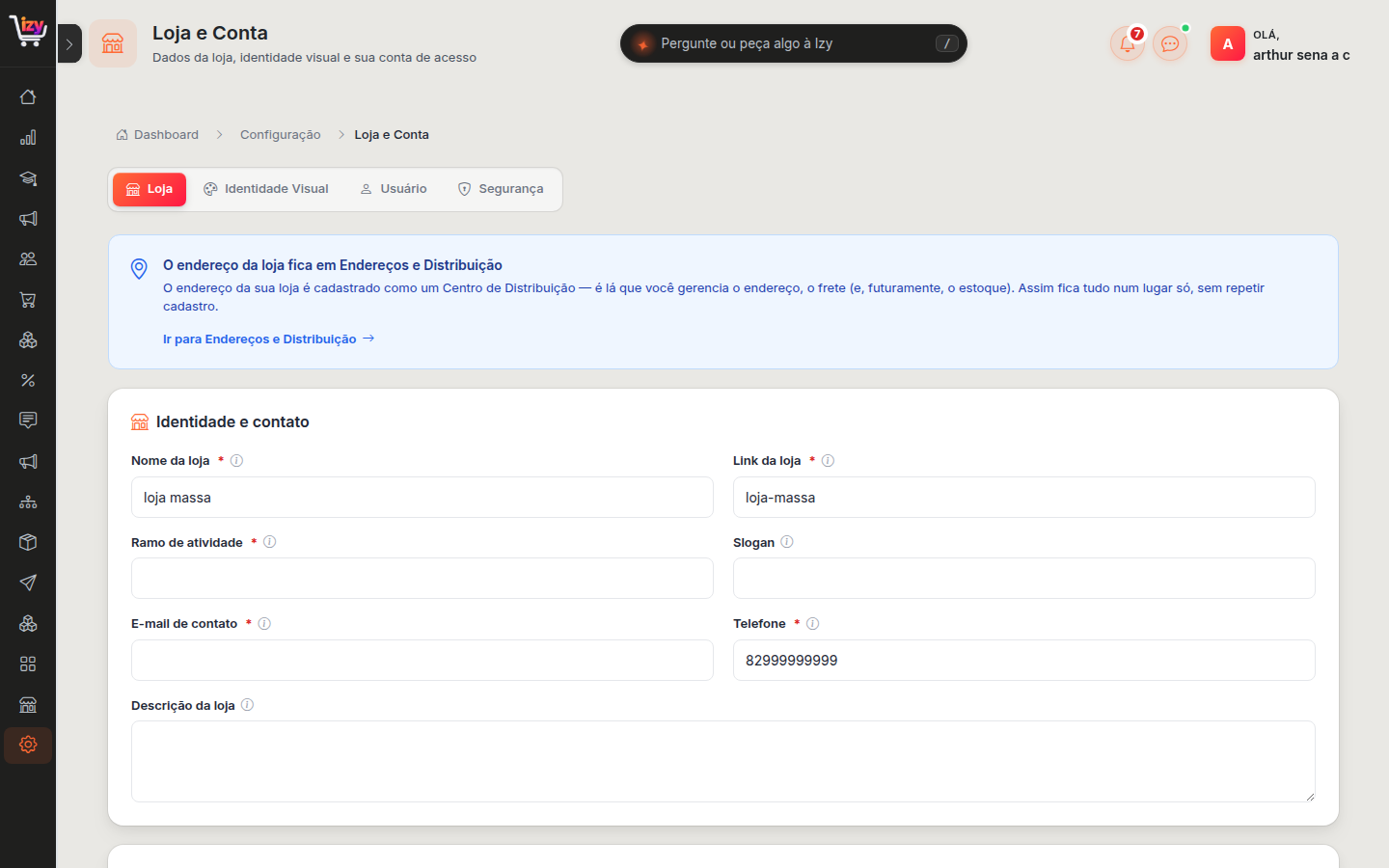
Aba Loja — o que o cliente vê
Identidade e contato
| Campo | O que colocar | Exemplo |
|---|---|---|
| Endereço da sua loja na Operizy (só leitura) | É por onde seus clientes chegam. Aqui você só copia o endereço. Pra trocar, ou pra ligar um domínio próprio (minhaloja.com.br), vá em Configurações → Domínios — mudar o endereço quebra os links que já estão circulando, por isso a edição fica na tela que avisa disso. |
operizy.com/loja/loja-da-ana |
| Nome da loja (obrigatório) | O nome que aparece no topo da loja, no rodapé e na abinha do navegador. Use o nome que seus clientes conhecem, não a razão social. | Loja da Ana |
| Ramo de atividade (obrigatório) | É uma lista pronta — escolha a opção mais próxima. O cliente não vê: serve pra Izy entender seu negócio quando gera textos e sugestões. Não achou o seu? Use Outros. | Moda e Acessórios |
| E-mail de contato (obrigatório) | O e-mail que o cliente vê: aparece no suporte do checkout e na tela de troca e devolução. Pode ser diferente do e-mail com que você entra no sistema. | [email protected] |
| Telefone (obrigatório) | O telefone da loja, com DDD — o que o cliente usa quando pede uma troca. Não é o seu telefone de cobrança (esse fica na aba Usuário). | (11) 91234-5678 |
| Cole o link do seu WhatsApp (dá pra usar um com mensagem pronta). Em branco, montamos o link a partir do telefone acima, se ele for celular. | https://wa.me/5511912345678 |
|
| Descrição da loja | Vira o texto padrão de uma coluna do rodapé, quando você não escreve outro no editor. | Roupas femininas de algodão, produzidas em pequenos lotes em São Paulo. |
⚠️ A descrição que aparece no Google NÃO é essa. Ela mora em Marketing e Rastreamento → Apareça no Google, onde você vê a prévia de como o resultado fica. São dois textos com trabalhos diferentes: um enfeita o rodapé, o outro decide se a pessoa clica no seu link na busca.
⚠️ O endereço da loja NÃO fica aqui. De onde a mercadoria sai é o Passo 2 (Endereços e Distribuição). Aqui é só identidade e contato.
Redes sociais
Preencha os perfis que você tem. Eles aparecem automaticamente no rodapé da loja e nos widgets — você não precisa cadastrar em dois lugares.
Horário de funcionamento
Quando sua loja atende. Hoje serve pra medir o tempo de resposta do Izy Chat: o prazo não corre fora do expediente. Se você atende de segunda a sexta e um cliente escreve no domingo, o relógio só começa na segunda.
Tem o atalho "Aplicar o horário de segunda aos dias úteis" — preenche os cinco dias de uma vez.
⚠️ O horário não fecha a loja: fora do expediente o cliente continua comprando normalmente. Para tirar a loja do ar, use a Situação da loja (abaixo).
Situação da loja — fechar para visitantes
O primeiro cartão da aba Loja. Serve para montar a loja antes de lançar, fazer uma reforma grande, tirar férias ou pausar quando falta estoque.
- Clique em Fechar a loja para visitantes e confirme. Se quiser, escreva antes uma mensagem (até 300 caracteres) — por exemplo: "Estamos de férias e voltamos dia 20."
- O cliente passa a ver uma página "Voltamos em breve" com o logo da loja e a sua mensagem. Ele não consegue comprar — nem pelo carrinho, nem pelo checkout.
- Você e sua equipe continuam vendo a loja normal: quem está logado no painel abre a loja como sempre. No domínio próprio, abra pela primeira vez pelo botão "Acessar loja virtual" do início do painel — é ele que avisa ao domínio que você é da equipe.
- Mostrar a loja a alguém de fora (fotógrafo, sócio): com a loja fechada, o cartão ganha Gerar link de visita. Quem abrir o link vê a loja normal por 7 dias. Gerar outro ou clicar Cancelar o link faz o anterior parar de funcionar na hora.
- Quem está vendo a loja fechada (você, a equipe ou quem tem o link) vê na loja um selo escuro "Loja fechada para visitantes" — é só um lembrete, os clientes não veem.
- Enquanto estiver fechada, aparece uma faixa amarela no topo de todas as páginas do painel, com o botão Reabrir a loja — para você não esquecer.
- Anúncios do Google Shopping e do catálogo do Instagram/Facebook param: com a loja fechada, todos os produtos vão para esses canais como fora de estoque, e eles deixam de anunciar. Nada é apagado — ao reabrir, o estoque real volta e os anúncios voltam (pode levar algumas horas, é o tempo de o Google e a Meta processarem).
- Pedidos já feitos continuam aqui no painel: pagamento confirmado, envio e atendimento seguem normais.
- Para o Google, a loja aparece como "fora do ar por um tempo" — ela não perde a posição na busca enquanto estiver fechada por pouco tempo.
- Ao fechar, leva até 1 minuto para todos os clientes verem a página de aviso (quem abriu a loja no último minuto pode ainda vê-la aberta). Reabrir vale na hora.
- "Me avise quando abrir": a página "Voltamos em breve" tem um campo para o cliente deixar o e-mail. Quando a loja reabre (no botão ou na data marcada), cada pessoa recebe um e-mail avisando — sozinho, sem você fazer nada. O cartão mostra quantas pessoas estão esperando.
- Quer escrever o seu próprio e-mail? Em Marketing → Fluxos prontos, use Loja reaberta. Com ele ligado, quem já é seu cliente recebe o seu texto; os demais recebem o aviso padrão.
- A pessoa só entra na sua lista de marketing se marcar a caixinha de novidades (ela vem desmarcada). Pedir o aviso, sozinho, não é autorização para mandar promoções.
- Reabrir sozinha: ao fechar, você pode marcar Reabrir sozinha em (dia e hora). A loja reabre sozinha no minuto marcado, a página de aviso mostra "Voltamos em …" e a faixa do painel lembra a data. Sem data, ela só reabre no botão.
- Para reabrir, clique em Reabrir a loja (no cartão ou na faixa). Trocar a mensagem ou a data com a loja fechada: edite e clique Salvar alterações.
Aba Identidade Visual — as quatro imagens
São quatro, e cada uma tem um lugar diferente. É comum confundir:
| Imagem | Onde aparece | Formato recomendado |
|---|---|---|
| Logo da loja | No topo da sua loja | Fundo transparente (PNG), horizontal |
| Logo para faturas e WhatsApp | Na nota, no boleto e nas mensagens de WhatsApp | Fundo claro, quadrado. O WhatsApp não aceita .webp — use PNG ou JPG |
| Favicon | Na abinha do navegador | Quadrado, 512×512 px, PNG |
| Imagem de compartilhamento | Quando alguém cola o link da loja no WhatsApp, Instagram ou Facebook | 1200×630 px, PNG ou JPG |
Não tem as quatro? Comece pelo logo da loja e pela imagem de compartilhamento — são as que o cliente vê primeiro.
Aba Usuário — quem responde pela loja
Estes dados são usados pra responsabilização legal, pra emissão de nota e quando uma autoridade solicita. Não aparecem pro cliente comum, mas sem eles suas políticas legais não são geradas (Passo 3).
Identidade do responsável
- Escolha o tipo: Pessoa Física ou Pessoa Jurídica.
- Preencha conforme o tipo:
| Campo | Pessoa Física | Pessoa Jurídica |
|---|---|---|
| Nome completo (obrigatório) | Seu nome como está no documento — não é o nome da loja | Nome de quem responde pela empresa |
| Razão social | — | O nome oficial da empresa, igual ao do CNPJ (não o nome fantasia) |
| Documento (obrigatório) | CPF | CNPJ |
| E-mail para cobrança (obrigatório) | Recebe a fatura e a nota fiscal da sua assinatura da Operizy, e consta nas páginas legais da loja | idem |
| Telefone do responsável (obrigatório) | Com DDD. É por aqui que a Operizy fala com você sobre cobrança e conta | idem |
| Data de nascimento (obrigatório) | Serve só pra confirmar que você tem 18 anos ou mais, como a lei exige de quem responde por um negócio. Não aparece pra ninguém | Do responsável |
⚠️ Este e-mail não é o seu login. O e-mail com que você entra no sistema não é editável aqui — trocar o endereço de acesso derruba a sessão e mexe em como você recupera a senha, então essa mudança passa pelo suporte da Operizy. O e-mail desta aba serve pra cobrança e pras páginas legais.
💡 São dois telefones, de propósito. O da aba Loja é o que o cliente usa pra falar com você. O desta aba é o que a Operizy usa pra falar sobre cobrança e conta. Podem ser o mesmo número — mas são dois campos, porque um é público e o outro não.
Endereço do responsável
O endereço legal de quem responde pela loja. Digite o CEP e o resto se preenche sozinho — confira o número e o complemento.
⚠️ Este é diferente do endereço de operação. Aqui é o endereço legal (o do CNPJ ou o seu). De onde a mercadoria sai é o Passo 2. Podem ser o mesmo lugar, mas são dois cadastros — a lei pede um, a transportadora pede o outro.
Aba Segurança — senha e verificação em 2 fatores
São dois cards.
Senha
Por segurança, a troca de senha pede confirmação:
- Digite a senha atual e a nova (duas vezes).
- A Operizy envia um código de 6 dígitos pro seu e-mail.
- Digite o código. Ele vale 15 minutos — se passar, peça outro em "Reenviar código".
Verificação em 2 fatores
É a segunda tranca da porta: além da senha, entrar pede um código. Vale a pena ligar assim que a loja começar a vender — a partir daí, quem descobrir sua senha ainda não entra.
Como sei que este passo terminou?
Volte na Home do painel. Na trilha "Coloque sua loja no ar", o Passo 1 aparece com o ✓ verde.
Observação honesta: hoje esse ✓ é generoso — ele acende só com o nome da loja preenchido. Isso significa que ele pode aparecer verde mesmo faltando CNPJ ou endereço. Se o Passo 3 (Conformidade) estiver reclamando de dados que você jurou ter preenchido, volte aqui e complete as duas abas. É a causa mais comum.