
Passo 7 — Publicar a loja e usar seu domínio
Ao final deste guia sua loja estará no ar, acessível pra qualquer pessoa — e no seu próprio endereço.
São duas coisas diferentes, e é comum confundir:
| O quê | O que resolve | É obrigatório? |
|---|---|---|
| Publicar o tema | Tira a loja do rascunho. Sem isso, quem entra não vê a sua loja. | Sim |
| Domínio próprio | Troca o endereço da Operizy pelo seu (minhaloja.com.br) |
Não. A loja já nasce com um endereço funcionando. |
Faça a publicação hoje. O domínio pode esperar.
Parte 1 — Publicar o tema
O visual da sua loja é editado no Izy Builder, e ele trabalha com duas versões: o rascunho (que só você vê) e o publicado (que o cliente vê). Enquanto você não publica, o cliente não vê nada do que você fez.
Passo a passo
- Menu Aparência (ou Izy Builder).
- Ajuste o que quiser — o builder salva o rascunho sozinho (aparece "Salvo agora" no topo).
- Clique em Ações, no canto superior direito.
- Clique em Publicar.
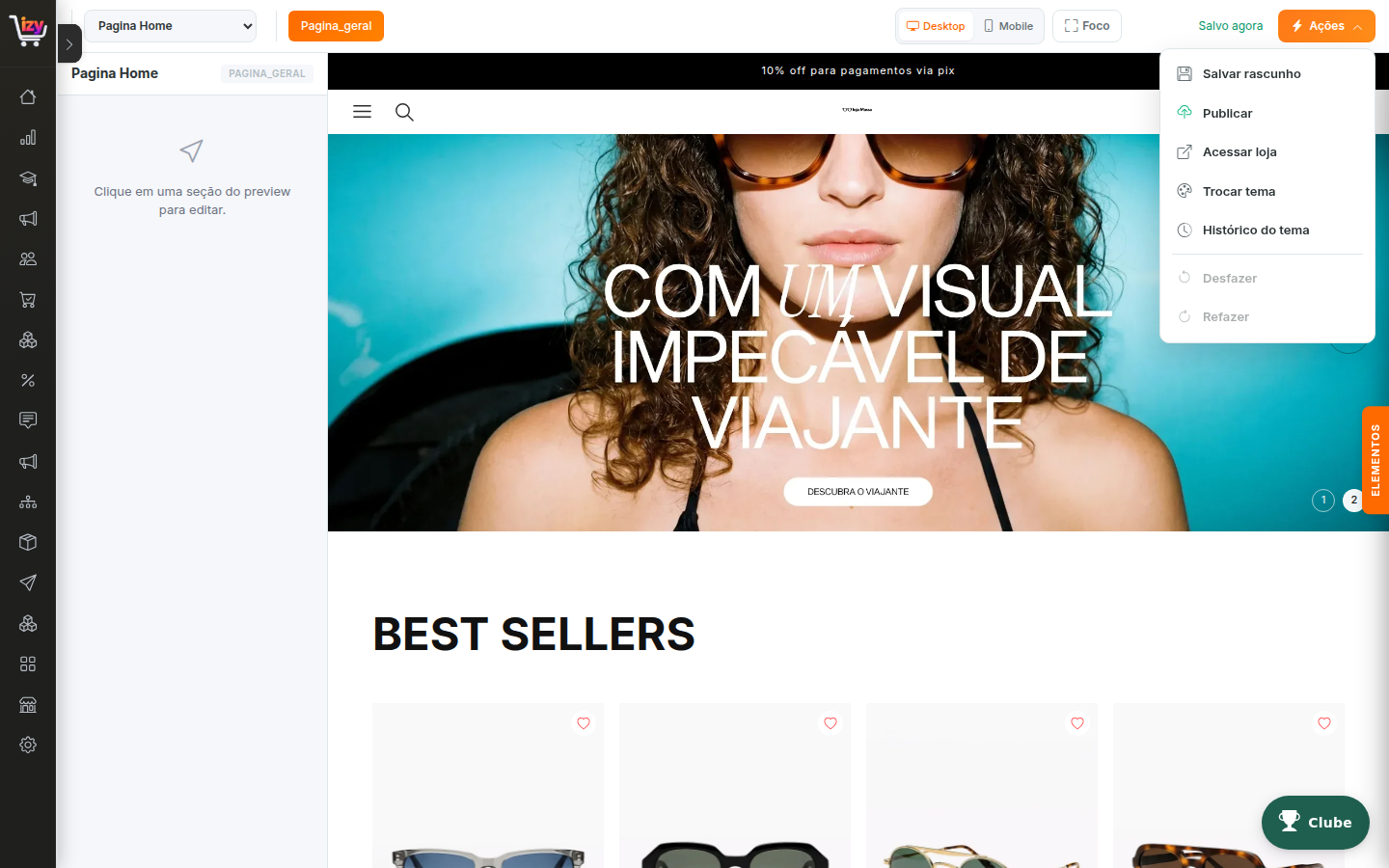
- Confirme. A Operizy avisa que os clientes vão passar a ver essa versão.
Pronto: sua loja está no ar.
✅ Confira agora: no mesmo menu Ações, clique em Acessar loja. Melhor ainda: abra numa aba anônima, porque assim você vê exatamente o que o cliente vê, sem o preview do painel.
O que mais tem nesse menu
| Opção | Pra que serve |
|---|---|
| Salvar rascunho | Guarda sem publicar. O cliente continua vendo a versão anterior. |
| Acessar loja | Abre sua loja publicada |
| Trocar tema | Muda o modelo visual |
| Histórico do tema | Volta pra uma versão anterior — o seu seguro contra "mexi e estraguei" |
| Desfazer / Refazer | Volta a última alteração |
Publicou e se arrependeu? Use Histórico do tema pra restaurar uma versão anterior. Você não perde o trabalho.
Parte 2 — Seu domínio próprio
Sua loja já funciona no endereço que a Operizy deu. O domínio próprio (minhaloja.com.br) serve pra:
- o cliente lembrar e digitar direto;
- passar mais confiança (loja com endereço próprio parece — e é — mais séria);
- ganhar posição no Google com o seu nome.
Antes de começar
Você precisa já ter comprado o domínio num registrador: Registro.br, Hostinger, HostGator, GoDaddy, Cloudflare. A Operizy não vende domínio — ela aponta o seu pra sua loja.
Passo a passo
- Menu Configurações → Domínios.
- Clique em Cadastrar domínio e digite o seu (ex.:
minhaloja.com.br). - A tela mostra os registros de DNS que você precisa criar. Deixe essa aba aberta.
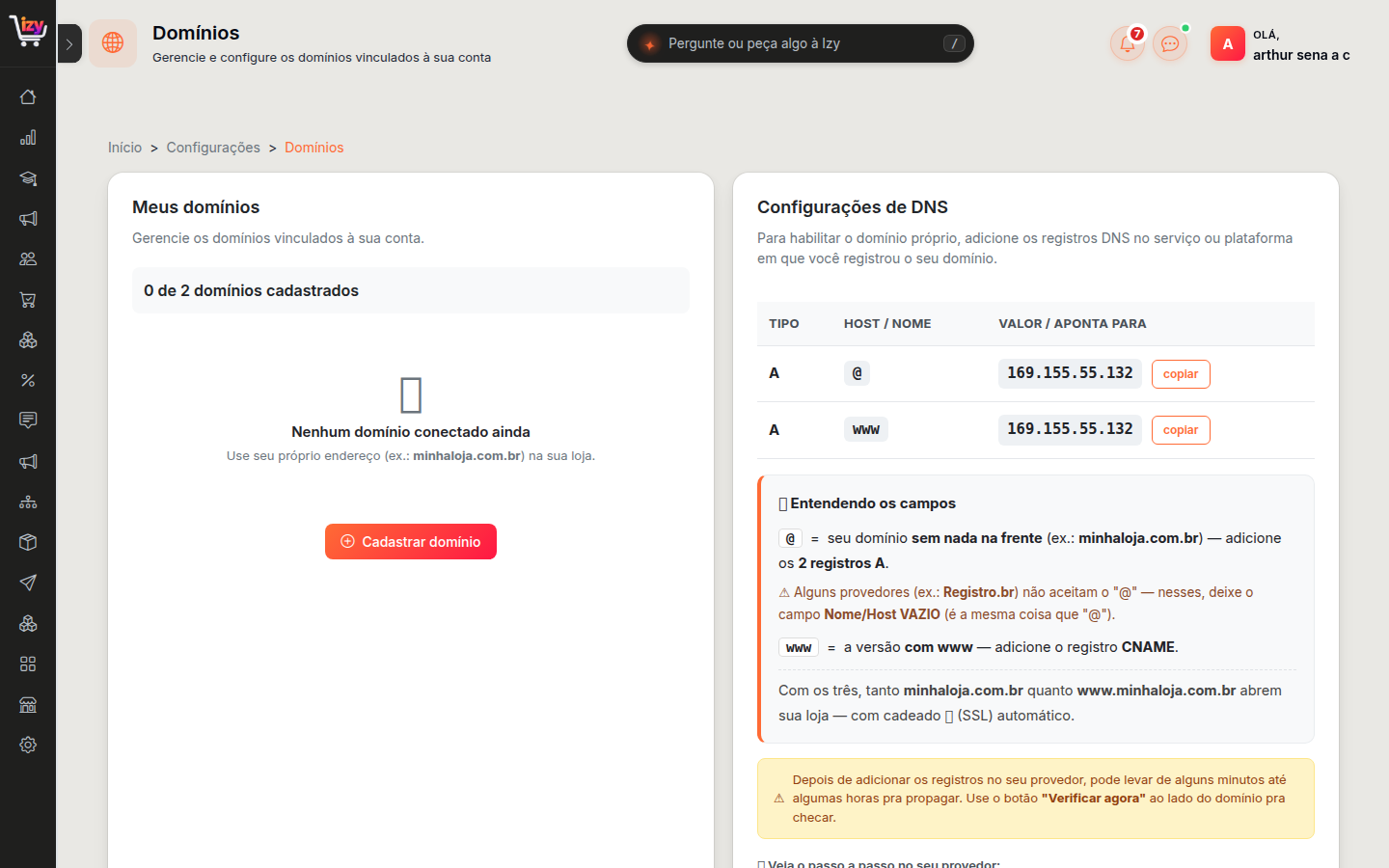
- Abra o painel do seu registrador, na área de DNS (pode se chamar "Zona DNS", "Gerenciar DNS" ou "Editor de Zona").
- Crie os registros exatamente como a tela da Operizy mostra:
| Tipo | Host / Nome | Valor |
|---|---|---|
| A | @ |
o IP que a tela mostra (tem um botão copiar) |
| A | www |
o mesmo IP |
- Volte na Operizy e clique em Verificar agora.
Com os registros no ar, tanto minhaloja.com.br quanto www.minhaloja.com.br abrem sua loja — com cadeado (SSL) automático, sem você fazer nada.
As três pegadinhas do DNS
@significa "o domínio sem nada na frente". Alguns provedores — o Registro.br é o caso mais comum — não aceitam o símbolo@. Neles, deixe o campo Nome/Host vazio: campo vazio quer dizer a mesma coisa.- No Cloudflare, deixe a nuvem CINZA (desligada). Com a nuvem laranja, ele intercepta o tráfego e a loja não abre direito.
- Não é instantâneo. A propagação leva de alguns minutos até algumas horas. Se não funcionou de primeira, espere e clique em Verificar agora de novo — não saia mudando o registro, porque isso reinicia a contagem.
Você pode cadastrar até 2 domínios.
Como sei que este passo terminou?
O passo fica verde quando o tema está publicado. O domínio aparece como subitem — ele não trava o passo, porque a loja já funciona no endereço da Operizy.
Deu errado?
| O que aconteceu | Provável causa | Como resolver |
|---|---|---|
| Publiquei mas a loja aparece igual | Cache do seu navegador | Abra numa aba anônima ou dê Ctrl+F5 |
| O domínio não abre | DNS ainda propagando, ou registro errado | Espere e clique em Verificar agora. Confira se o Host é @/vazio e www |
Abre com www mas não sem |
Falta o registro A do @ |
Crie os dois registros |
| Aparece "conexão não é segura" | O SSL sai depois que o DNS resolve | Espere alguns minutos após a verificação passar |
| A publicação não libera | O Passo 3 (Conformidade) tem itens pendentes | Resolva os itens e volte |
Terminou a trilha. E agora?
Sua loja está no ar e pode vender. Os próximos passos que mais dão retorno: