
Passo 2 — De onde sai a mercadoria
Ao final deste guia a Operizy vai saber de onde seus produtos saem — e o frete vai calcular.
Sem este passo, nenhuma cotação de frete fecha. Os Correios e as transportadoras precisam de um ponto de partida pra dizer quanto custa e quantos dias leva. Se não tem origem, não tem cálculo, e o cliente trava no carrinho.
Onde fica: menu Endereços e Distribuição.
Entendendo o nome "Centro de Distribuição"
O nome assusta, mas é simples: é o lugar de onde você despacha os pedidos.
Se você vende do quarto da sua casa, o seu centro de distribuição é a sua casa. Se você tem uma loja física e manda de lá, é a loja. Não precisa ser galpão nem ter empilhadeira.
A maioria das lojas tem um só, e está ótimo assim.
Passo a passo — cadastrar o seu endereço
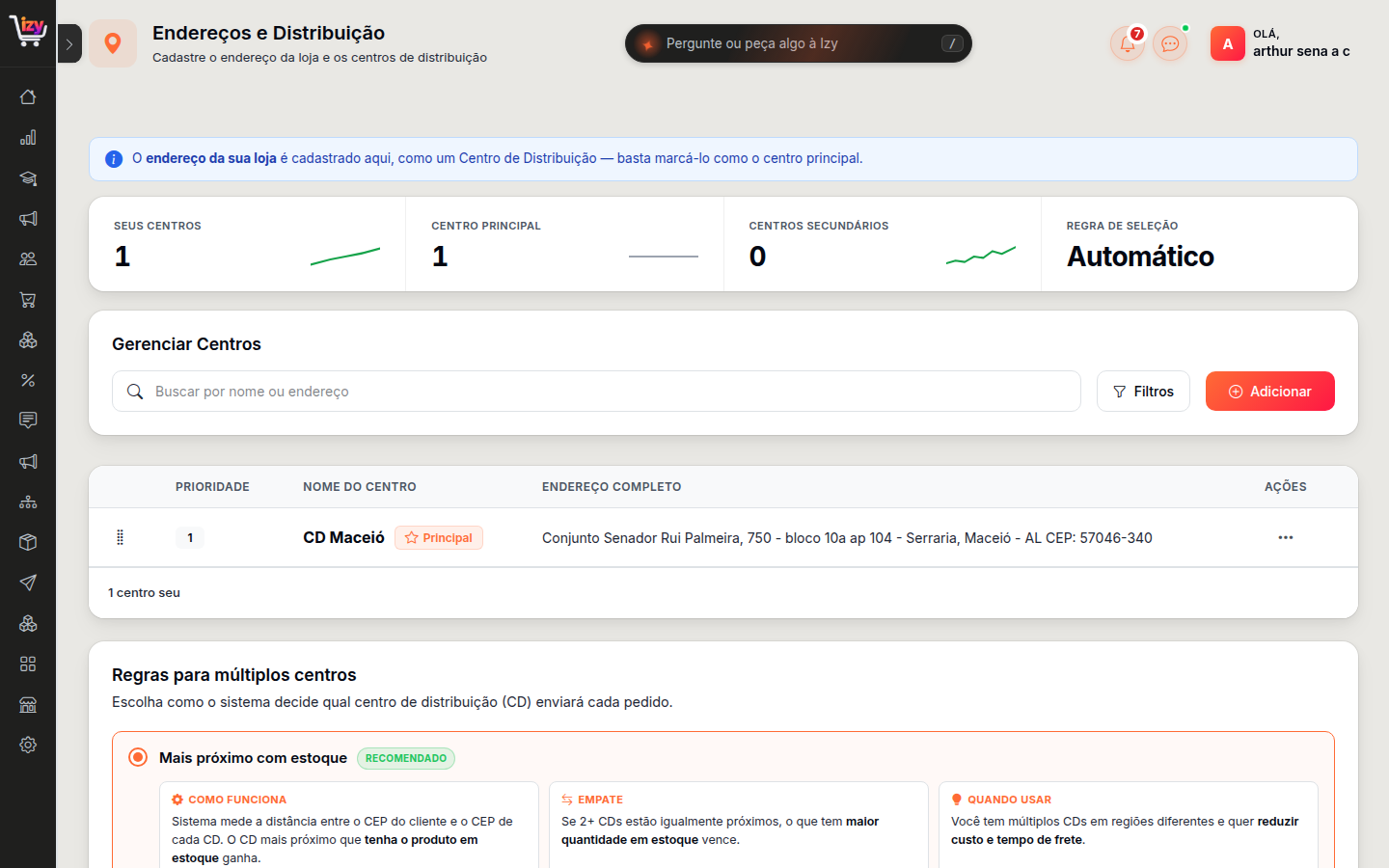
- Menu Endereços e Distribuição.
- Em Gerenciar Centros, clique em Adicionar.
- Preencha:
| Campo | O que colocar | Exemplo |
|---|---|---|
| Nome do local | Um apelido só pra você se achar — o cliente não vê | Casa, Loja Centro, Galpão SP |
| CEP | Digite e o resto se preenche sozinho | 01310-100 |
| Rua, número, bairro, cidade, estado | Confira o que veio do CEP | — |
| Complemento | Sala, apartamento, bloco | Sala 42 |
- Salve.
Pronto. O frete já calcula.
O primeiro vira principal sozinho. Você não precisa marcar nada: se este é o seu único centro, ele já nasce como o principal — é de onde os pedidos saem. Quando tiver mais de um e quiser trocar qual é o principal, use o menu "..." na linha do centro, na tabela, e escolha Definir Principal.
✅ Confira: abra sua loja, ponha um produto no carrinho e simule o frete com um CEP qualquer. Se aparecer valor e prazo, está funcionando.
"Apareceu uma aba Dropshipping que eu não criei"
Se você importa produto de fornecedor (Trade ou Dropshipping), a tela mostra duas abas:
- Próprios — os lugares de onde você despacha. É aqui que você cadastra, arrasta a ordem de prioridade e define o principal.
- Dropshipping — o galpão do seu fornecedor, criado sozinho quando você importou o produto dele. É só pra consulta: quem despacha de lá é ele, então a ordem de prioridade e as regras abaixo não valem pra esses.
Tenho mais de um lugar de onde despacho
Aí você cadastra um centro pra cada e escolhe a regra de seleção — como a Operizy decide de qual sai cada pedido. São três, no bloco "Regras para múltiplos centros":
1. Mais próximo com estoque (marcada como recomendada na tela)
A Operizy mede a distância entre o CEP do cliente e o CEP de cada centro. Vence o mais perto que tenha o produto em estoque. Empatou na distância? Vence o que tem mais unidades.
Use quando: você tem centros em regiões diferentes e quer frete mais barato e entrega mais rápida.
2. Sempre pelo centro principal
Todos os pedidos saem do centro marcado com a ⭐. Se o principal estiver sem estoque do produto, o pedido é redirecionado pro centro mais próximo do cliente.
Use quando: você tem uma matriz grande e filiais como reserva, e quer controle centralizado.
3. Ordem de prioridade que você definir
A Operizy percorre a lista na ordem que você arrastar e usa o primeiro centro que tiver estoque.
Use quando: existe uma razão de negócio pra ordem — custo de operação, contrato, prioridade de escoamento.
⚠️ Vale pras três regras: se nenhum centro tem o produto, ele aparece como indisponível no carrinho e o cliente não consegue fechar a compra. Estoque zerado em todo lugar = venda perdida, independente da regra.
Como sei que este passo terminou?
Basta um centro cadastrado. Na Home, o Passo 2 fica verde.
Deu errado?
| O que aconteceu | Por quê | Como resolver |
|---|---|---|
| O frete não aparece no carrinho | Nenhum centro cadastrado | Cadastre um — é só nome e CEP |
| O frete aparece com valor estranho | O CEP do centro está errado | Confira o CEP: a distância sai dele, então um CEP errado erra o frete de toda venda |
| Produto aparece indisponível mesmo com estoque | Nenhum centro tem aquele produto em estoque | Confira o estoque do produto no centro certo, em Gerenciar Centros → Estoque |