
Afiliados
Ao final deste guia você vai ter um programa em que outras pessoas divulgam a sua loja e só ganham quando você vende — e vai saber exatamente o que acontece em cada situação, inclusive nas que dão errado.
É a propaganda que só custa depois de dar certo.
Onde fica: menu Afiliados.
A tela
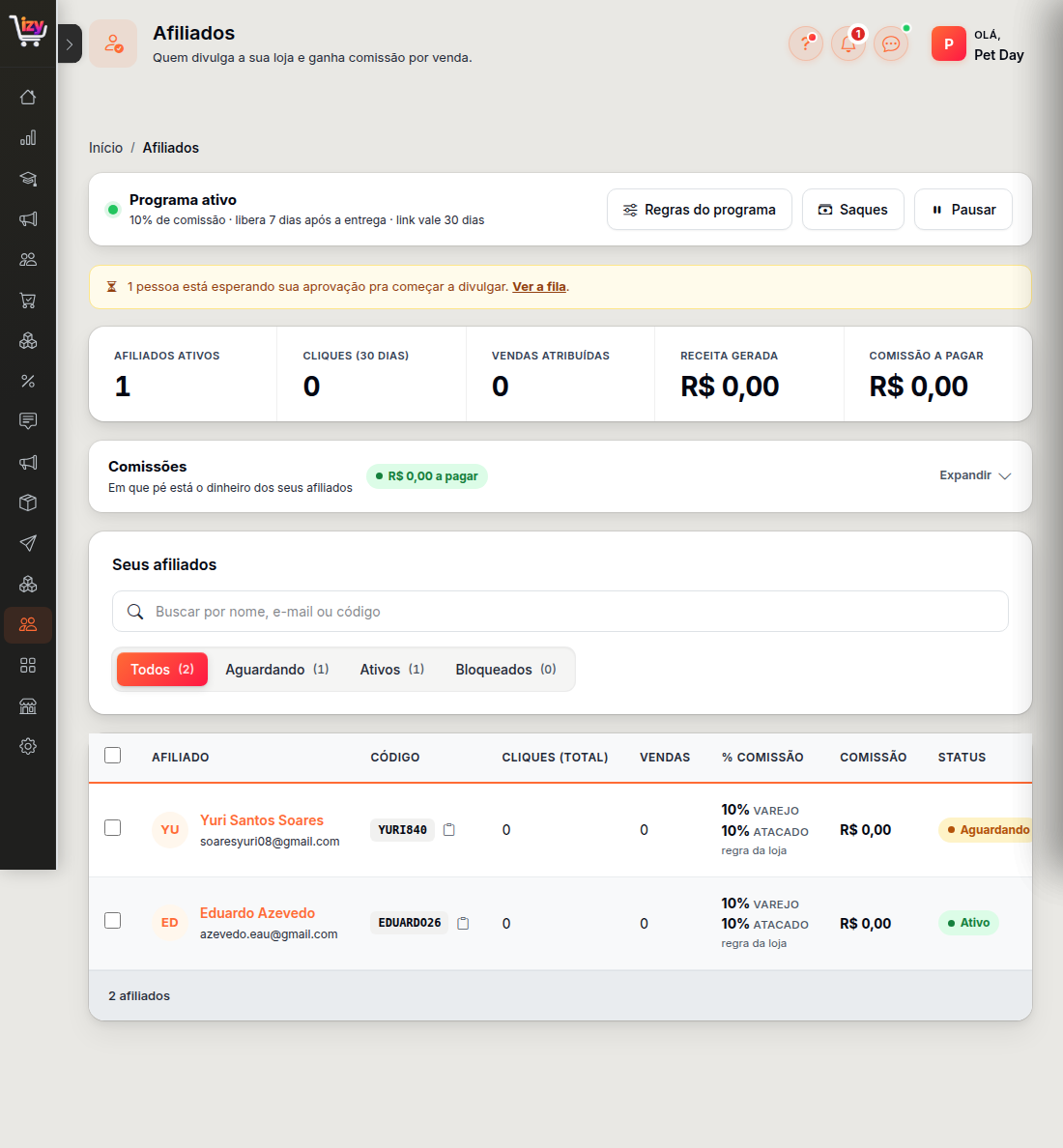
É uma página só. De cima pra baixo:
- A faixa de status — diz se o programa está ativo e resume as suas regras. Os botões Regras do programa e Saques abrem os controles; Pausar tira o convite do ar sem apagar nada.
- Os cinco números — afiliados ativos, cliques (30 dias), vendas atribuídas, receita gerada e comissão a pagar. É o funil:
cliques → vendas atribuídas → comissão. - Comissões — clique em Expandir pra ver o dinheiro em três estados: a liberar, disponível e pago.
- A tabela de afiliados — com busca, filtros e uma caixinha de seleção em cada linha.
Se o programa nunca foi ativado, a tela mostra o passo a passo e o botão Ativar agora — ele cria o programa com valores seguros (10% de comissão, libera 7 dias após a entrega, link vale 30 dias) e já abre as regras pra você ajustar.
As colunas da tabela
| Coluna | O que mostra |
|---|---|
| Afiliado | Nome e e-mail. Clicar abre a ficha dele. |
| Código | O ?ref= do link dele. O ícone ao lado copia. |
| Cliques (total) | Quantas vezes o link foi aberto, desde sempre |
| Vendas | Pedidos atribuídos a ele |
| % Comissão | A porcentagem dele no varejo e no atacado, e de onde ela vem |
| Comissão | Quanto em dinheiro ele já acumulou |
| Status | Aguardando · Ativo · Bloqueado |
⚠️ "% Comissão" e "Comissão" são coisas diferentes. A primeira é a taxa (%), a segunda é o dinheiro (R$). Elas ficam lado a lado de propósito: você vê a regra e o resultado dela na mesma linha.
Embaixo de cada porcentagem aparece de onde ela veio:
- regra da loja — este afiliado usa a comissão padrão;
- só dele — alguém definiu uma comissão específica pra ele.
Como funciona a atribuição
Cada afiliado ganha um link próprio. Quem entra por ele e compra gera comissão pra ele — logado ou não: o clique fica marcado no navegador de quem entrou, e a compra casa com o afiliado na hora do pedido.
O afiliado se inscreve pelo seu próprio site: menu Minha Conta → "Seja um afiliado".
As exceções que mais geram dúvida
⚠️ Compra do próprio afiliado não conta. Se ele entrar pelo próprio link e comprar na conta dele, não nasce comissão — é a trava contra auto-indicação.
Isso vale quando você for testar. Comprar logado como o afiliado mostra zero de propósito, e não é defeito. O teste que prova é outro cadastro entrando pelo link e comprando.
⚠️ A comissão só aparece quando o pedido é marcado como ENTREGUE. Antes disso não existe linha nenhuma no extrato. Se você acabou de fazer o teste e não vê nada, provavelmente é isso.
⚠️ A janela do link conta a partir do CLIQUE, não da entrega. Quem clicou hoje e comprou daqui a 20 dias gera comissão (com a validade padrão de 30 dias). Quem clicou há 40 dias, não — mesmo que o pedido demore a chegar.
⚠️ A comissão é calculada sobre os PRODUTOS:
subtotal − desconto. Frete não entra. Um pedido de R$ 100 em produtos + R$ 20 de frete rende comissão sobre R$ 100.
A fila de aprovação existe por um motivo: você escolhe quem representa a sua marca. Aprovar todo mundo traz gente divulgando em lugar que você não quer ser visto.
As regras do programa
Botão Regras do programa, na faixa do topo. Valem para todos os afiliados, exceto quem tem regra própria (mais abaixo).
| Regra | O que é e pra que serve |
|---|---|
| Status | O interruptor. Pausar esconde o convite do site; quem já é afiliado continua valendo. |
| Comissão padrão | Quanto o afiliado ganha por venda de varejo |
| Comissão diferente no atacado | Interruptor. Desligado, o atacado paga o mesmo do varejo |
| Aprovação | Manual = você revisa cada pedido. Automática = quem pede já entra ativo. |
| Liberar comissão | Segura o pagamento por N dias após a entrega |
| Validade do link | Quem clica e compra dentro deste prazo gera comissão |
| Saque mínimo | Quanto o afiliado junta antes de poder pedir o PIX |
| Termos | As regras que o afiliado aceita ao se inscrever |
⚠️ Prazo de liberação e saque mínimo são iguais para todo mundo. Não existe exceção por afiliado nesses dois — só a comissão aceita regra individual. Eles ficam num bloco separado na gaveta, marcado "Iguais para todo mundo", justamente pra isso ficar claro.
Comissão diferente por canal: varejo e atacado
No atacado o preço já sai de uma tabela negociada, com margem mais fina que a vitrine. Pagar a mesma porcentagem nos dois canais dá a maior comissão justamente onde sobra menos.
Por isso a comissão tem dois valores: um pro varejo e outro pro atacado.
Como ligar: Regras do programa → interruptor "Comissão diferente no atacado" → escreva a porcentagem.
O que acontece em cada caso
| Situação | O que o afiliado recebe |
|---|---|
| Interruptor desligado | O atacado paga o mesmo do varejo |
| Interruptor ligado com 5% | Venda de varejo paga a taxa do varejo; venda de atacado paga 5% |
| Interruptor ligado com 0 | O afiliado não recebe nada em venda de atacado |
⚠️ Zero é diferente de vazio. Desligar o interruptor quer dizer "pago igual ao varejo". Escrever 0 quer dizer "não pago comissão nesse canal". São decisões diferentes, e o sistema respeita as duas.
⚠️ Quem não mexer em nada não muda nada. Se você nunca ligar esse interruptor, tudo continua funcionando exatamente como antes — uma taxa só, valendo pros dois canais.
⚠️ Isso não muda o que o cliente paga. É só quanto o afiliado ganha. O preço da venda continua sendo o da vitrine (varejo) ou o da tabela (atacado).
Comissão só de um afiliado
Negociou 15% com alguém que traz muito volume? Dá pra definir a comissão daquela pessoa sem mexer na regra da loja.
Como: clique no nome do afiliado na tabela → bloco "Comissão deste afiliado" → ligue o interruptor "Comissão só deste afiliado" → escreva as porcentagens.
Com o interruptor desligado, os campos ficam apagados mostrando o que ele herda — assim você vê o número em jogo antes de decidir mudar.
⚠️ Mudar a comissão não reescreve o passado. Cada linha do extrato guarda a taxa que valeu na hora da venda. Subir de 10% para 15% hoje não recalcula nada do que já foi gerado — vale só daqui pra frente. Isso protege os dois lados.
⚠️ Desligar o interruptor devolve a pessoa à regra da loja. As comissões que ela já tinha continuam como estão; as próximas passam a usar a taxa padrão.
Mudar a comissão de vários de uma vez
Marque a caixinha das linhas que quer ajustar — a barra aparece na base da tabela com o botão Definir comissão.
No ajuste em massa há um interruptor por canal:
- "Alterar a comissão do varejo" — desligado, o varejo de cada um fica como está;
- "Alterar a comissão do atacado" — desligado, o atacado de cada um fica como está.
⚠️ Os dois são independentes. Dá pra mudar só o atacado de 20 afiliados sem encostar no varejo de nenhum deles — é o uso mais comum.
⚠️ Vale só pras próximas vendas. As comissões já geradas ficam exatamente como estão.
Os estados do dinheiro
| Estado | O que é |
|---|---|
| A liberar | Venda feita, ainda dentro do prazo de troca/devolução |
| Disponível | O afiliado já pode pedir |
| Pago | Já saiu |
O prazo de liberação existe pra você não pagar comissão de venda que foi devolvida. Não encurte — é a única proteção contra pagar por venda que não aconteceu.
E se o saldo ficar negativo?
Acontece quando uma venda é desfeita depois de a comissão já ter sido paga.
Nesse caso a ficha do afiliado mostra um aviso explicando, e o valor vira dívida:
As próximas comissões dele cobrem sozinhas, e o saque fica indisponível até lá.
⚠️ Você não precisa cobrar nada dele. O sistema desconta das próximas comissões automaticamente. Nenhuma cobrança é enviada ao afiliado.
Quando uma venda é desfeita
Este é o assunto que mais gera dúvida, então vale por inteiro.
O que o sistema estorna sozinho
A pergunta não é "foi troca ou foi devolução?". É: o dinheiro saiu da loja?
| O que aconteceu | Estorna a comissão? | Por quê |
|---|---|---|
| Pedido cancelado | ✅ tudo | Nada da venda ficou de pé |
| Devolução com estorno no cartão | ✅ a parte proporcional | O dinheiro voltou pro cliente |
| Devolução com vale-compra | ❌ não | O dinheiro ficou na loja |
| Troca com vale-compra | ❌ não | Idem |
| Devolução recusada | ❌ não | A venda continua de pé |
⚠️ Por que vale-compra não estorna: quando o cliente fica com crédito na sua loja, a receita permanece com você. Não há razão pra punir quem trouxe esse cliente. Marketplaces grandes estornam devolução em bloco porque lá devolver é sempre dinheiro de volta — aqui existe vale-compra, e a regra acompanha a realidade.
⚠️ Devolução parcial estorna proporção, não "a comissão daquele item". A comissão nasce sobre o pedido inteiro, não item a item. Se o cliente devolveu um terço do valor, um terço da comissão volta — e a conta fecha mesmo com cupom e desconto no meio.
O que você estorna à mão
O automático só enxerga o que passa pelo sistema. Fica de fora:
- chargeback avisado pelo banco — o pedido continua "pago" no painel;
- devolução combinada por WhatsApp, que nunca virou pedido de troca;
- fraude descoberta depois, com o pedido já entregue;
- comissão gerada por engano (atribuição errada, pedido duplicado).
Para esses: abra a ficha do afiliado, ache a linha no extrato e clique em Estornar.
A confirmação pede o motivo, e ele é obrigatório — o afiliado lê esse texto no extrato dele, ao lado do valor negativo. Um número que encolhe sem explicação vira chamado no seu suporte.
⚠️ Só comissão ganha pode ser estornada. As linhas de Estorno e Saque pago não têm o botão: estornar um estorno não quer dizer nada, e desfazer um saque é outro assunto — o dinheiro já saiu da sua conta bancária.
⚠️ Não dá pra desfazer pela tela. Se estornar por engano, o caminho de volta é um ajuste manual — que também aparece no extrato dos dois lados.
⚠️ Nunca estorna mais do que a comissão vale. Se o automático já devolveu parte, o manual só pega o que sobrou. E clicar duas vezes não desconta duas vezes.
Fica registrado quem estornou. Numa loja com vários funcionários no painel, "por que sumiu R$ 480 do meu extrato?" tem resposta.
O extrato do afiliado
Na ficha dele, o extrato mostra os lançamentos mais recentes. Quando há mais do que cabe, aparece o aviso — "Mostrando as 30 mais recentes de 1.240" — e o botão Ver extrato completo.
O extrato completo abre com:
- filtro por período;
- filtro por tipo: comissão ganha · estorno · saque pago · ajuste;
- filtro por situação: a liberar · disponível · já pago · estornado;
- 50 lançamentos por página;
- Exportar em planilha.
⚠️ A exportação leva o filtro junto. O arquivo tem exatamente o que está na tela — não a base inteira. Se você filtrou agosto, baixa agosto.
⚠️ Os três totais do topo são DO FILTRO, e o rótulo diz isso. Filtrou o mês? Os números são do mês, não da vida toda do afiliado.
Saques: como o afiliado recebe
- Com saldo Disponível acima do saque mínimo, o afiliado pede o PIX no próprio site (Minha Conta → painel de afiliado → aba Saques).
- O pedido cai na sua tela de Saques — e você recebe o aviso no sininho.
- Você faz o PIX pelo seu banco para a chave que ele informou e clica em Marcar como pago. O valor sai do saldo dele na hora.
- Se algo estiver errado (chave estranha, valor que não bate), Recusar com o motivo — o afiliado lê, corrige e pede de novo.
⚠️ Recusar não mexe em saldo. O dinheiro continua disponível pra ele pedir de novo.
⚠️ A plataforma registra, não transfere. O dinheiro sai da sua conta bancária, no seu banco. A Operizy cuida do pedido, do histórico e da baixa no saldo, pra nenhum pagamento se perder ou pagar duas vezes.
A tela de Saques
Botão Saques, na faixa do topo. Ela tem:
- busca por nome, e-mail ou código — porque ninguém procura saque por número;
- filtro por período e por valor mínimo;
- abas: Esperando você · Pagos · Recusados · Todos, cada uma com a contagem;
- Exportar em planilha, levando o filtro.
⚠️ O número "Esperando você" do topo é da LOJA INTEIRA e não muda com a busca — é quanto trabalho te espera. Já as abas acompanham o filtro. Os dois podem mostrar números diferentes, e cada um está escrito na tela.
⚠️ O comprovante fica guardado. Ao marcar como pago você pode anexar o comprovante do PIX, e ele fica disponível na linha depois.
A comissão que faz sentido
Faça a conta antes: preço − custo − frete − comissão. Se o resultado for menor que a sua margem mínima, o programa está vendendo no prejuízo com aparência de crescimento.
Entre 5% e 15% é a faixa que costuma fechar. Acima disso, só em produto de margem alta.
Não olhe só o total de vendas. Afiliado que traz cliente que já ia comprar não trouxe venda nova — trouxe custo. Por isso o funil importa: cliques altos com conversão zero significam tráfego errado, não falta de esforço.
O que o afiliado vê
Vale conhecer, porque é o que ele vai te perguntar. No site da sua loja, em Minha Conta, ele tem um painel com três abas:
- Promover — o link dele, um gerador de link por produto, e quanto ele ganha (a taxa dele, e a do atacado quando é diferente);
- Ganhos — o extrato, com a taxa aplicada em cada linha e o motivo de qualquer estorno;
- Saques — pedir o PIX e acompanhar.
⚠️ Ele vê a taxa DELE, não a da loja. Se você negociou 15% com uma pessoa, é 15% que ela lê no painel.
Antes de começar
Você tem quem divulgue? Programa de afiliados sem afiliado é tela vazia. Se você não tem clientes fiéis, criadores de conteúdo do seu nicho ou parceiros, o retorno vai ser zero — e o esforço não.
Comece convidando quem já compra e já indica de graça. Essas pessoas convertem muito melhor que afiliado profissional.
Não apareceu comissão. Por quê?
Percorra nesta ordem — a causa quase sempre está nas três primeiras:
- O pedido já foi marcado como entregue? A comissão só nasce aí.
- Quem comprou era o próprio afiliado? Compra na conta dele não conta, de propósito.
- O clique estava dentro da validade do link? O prazo conta a partir do clique.
- O afiliado está Ativo? Quem está Aguardando ou Bloqueado não gera comissão.
- O programa está ativo? Pausado, ninguém novo entra e o convite some do site.
- A comissão do canal é 0%? Se você escreveu zero pro atacado, venda de atacado não gera nada — e isso é o esperado.
- A venda foi desfeita? Procure uma linha de Estorno no extrato: o motivo está escrito nela.