
Como despachar um pedido e gerar a etiqueta
Ao final deste guia o pacote está a caminho, com a etiqueta impressa e o cliente avisado — e você vai saber por que o pedido às vezes fica "Em separação" e o cliente não recebe o aviso.
É o passo em que a demora é 100% sua — e é o que mais gera reclamação. Vale criar a rotina: separe e despache tudo no mesmo horário, todo dia.
Onde fica: Vendas → Meus Pedidos → clique no pedido → botão Despachar (no card do centro de distribuição).
A ideia por trás da tela (leia isto antes)
Existem dois botões chamados "Despachar", e é isso que mais confunde:
- o do card do centro de distribuição só abre o formulário — não avisa ninguém;
- o do card do envio (aparece depois) é o que confirma que a caixa saiu.
E o clique que avisa o cliente depende de haver etiqueta a comprar:
| Com etiqueta (Melhor Envio / SuperFrete) | Sem etiqueta (motoboy, frete sem cotação, rastreio digitado em Já despachei por fora) | |
|---|---|---|
| Marcar como processado | Separa. O envio fica Em separação. Ninguém é avisado | A caixa já conta como saída. O cliente é avisado agora |
| Depois | Compre e imprima a etiqueta | — |
| Despachar (card do envio) | Confirma que a caixa saiu. O cliente é avisado agora | Não aparece — já foi |
| Errou? | Desfazer envio — até a transportadora registrar movimento da caixa e no máximo 24h | Desfazer envio — até 24h |
Com etiqueta, separar não é despachar: entre um e outro você compra a etiqueta e leva a caixa à postagem. Só quando ela sai é que o cliente deve ser avisado.
Antes de começar
- O pedido precisa estar pago. Enquanto não estiver, o card mostra Disponível para despacho após o pagamento.
- O produto precisa ter peso e medidas cadastrados pra cotação sair certa. Sem eles a cotação usa valores padrão (0,3 kg, 10 cm) — o frete pode sair errado. Veja como cadastrar um produto.
- Sua transportadora (Melhor Envio ou SuperFrete) precisa estar conectada e com saldo: a etiqueta é compra de verdade.
Passo 1 — Abra o formulário de despacho
No card do centro de distribuição (Não processado · CD …), clique em Despachar. Se o cliente vai retirar na loja, o botão se chama Preparar retirada.
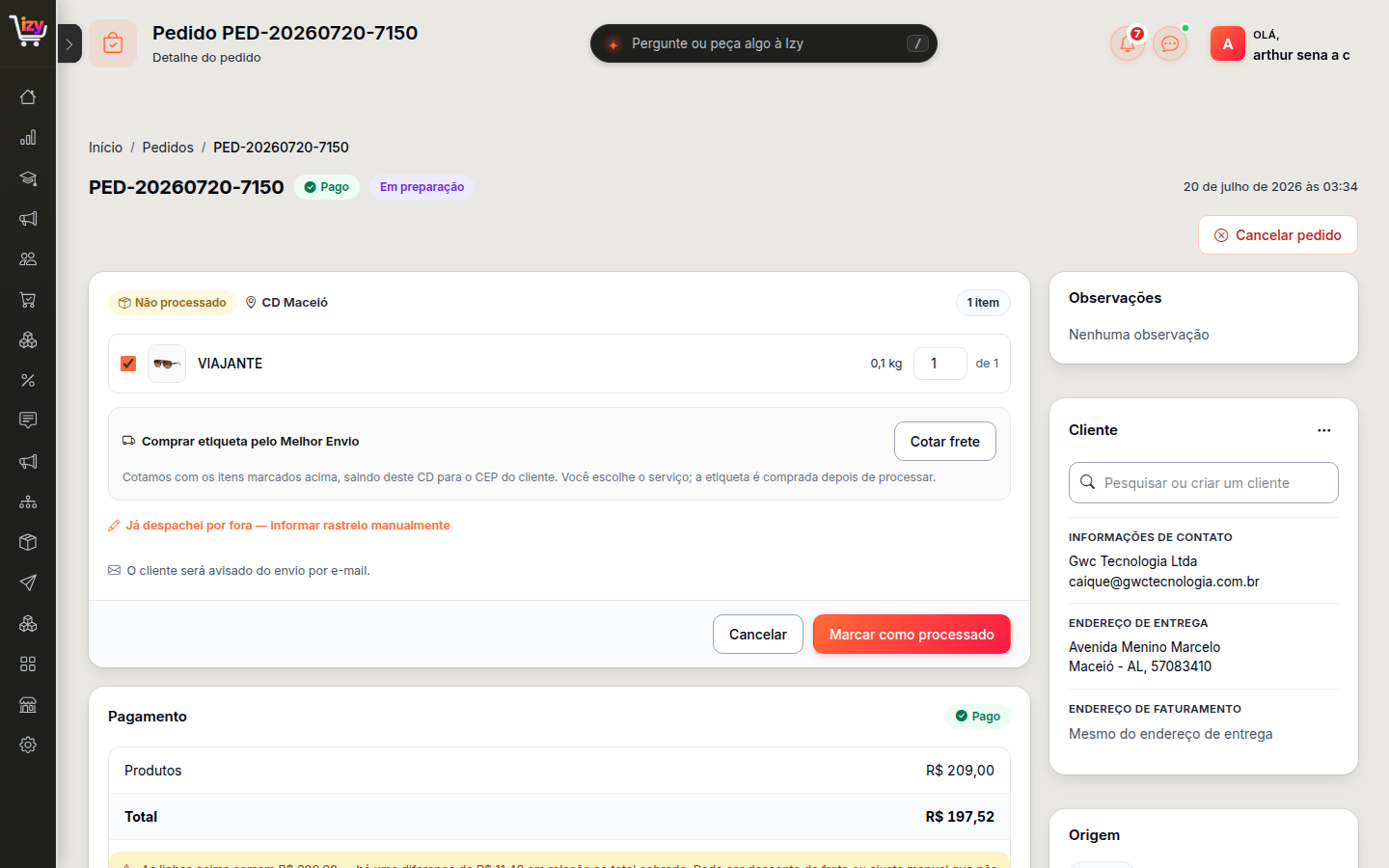
Passo 2 — Confira o que vai na caixa
Cada item tem uma caixinha marcada e a quantidade. Vai mandar tudo? Deixe como está.
Vai mandar só parte? Desmarque o que fica ou reduza a quantidade. É o despacho parcial: você manda o que tem agora e o resto continua no mesmo pedido, esperando o próximo envio.
Não cabe numa caixa só? A tela avisa (Isso não cabe numa caixa só…) e sugere as caixas. Você pode despachar só a 1ª caixa agora e o resto depois — cada caixa ganha a sua etiqueta.
Passo 3 — Escolha como vai enviar
São dois caminhos, e você escolhe um. Abrindo um, o outro some — senão o pedido ficaria com dois fretes e o cliente com dois rastreios.
A) Comprar a etiqueta pela sua transportadora (o mais usado)
O card mostra a transportadora em uso na sua loja (Melhor Envio ou SuperFrete).
- Clique em Cotar frete. A Operizy cota com os itens marcados, saindo deste centro de distribuição para o CEP do cliente.
- Escolha o serviço (mais barato × mais rápido).
- A etiqueta é comprada depois que você marca como processado: aparece a janela Escolha o frete desta etiqueta pra você confirmar o serviço e o preço, e o botão Comprar etiqueta. O valor sai do seu saldo na transportadora.
Uma transportadora por vez. Você pode ter as duas contas conectadas, mas só uma fica em uso — é ela que cota e emite. Troque em Meios de envio. Se ela não responder, quem assume é a regra de contingência que você configurou, não a outra conta.
⚠️ Conta de teste. Se a sua conta está em modo de teste, o card mostra o selo Conta de teste. Etiqueta de teste serve pra conferir o fluxo, mas não vale pra postar.
Motoboy não tem etiqueta: o envio fica Com o seu motoboy e você confirma a entrega.
B) Já despachei por fora
Clique em Já despachei por fora — informar rastreio manualmente, escolha a Transportadora (motoboy também está na lista) e cole o Número de rastreamento quando houver. Tem mais de um volume? Adicionar outro número de rastreamento.
Use quando você postou nos Correios sem passar pela plataforma, contratou transportadora direto ou entregou de moto.
Depois, o envio ganha duas ações:
- Anexar a etiqueta que você emitiu — fica guardada no pedido, pra consultar meses depois (numa contestação, por exemplo);
- Editar rastreio — corrige número ou transportadora.
Retirada na loja não tem frete, etiqueta nem rastreio. O botão vira Marcar como pronto para retirada, e é isso que avisa o cliente de que pode vir buscar.
Passo 4 — Marque como processado
Clique em Marcar como processado. O envio aparece no pedido como Em separação.
O formulário diz: "O cliente é avisado por e-mail quando o envio sair: já neste clique, se não houver etiqueta a comprar; no botão Despachar, se houver." Ou seja: com etiqueta, o aviso sai no passo 6; sem etiqueta (motoboy, rastreio manual), sai agora — e os passos 5 e 6 não existem pra você.
Passo 5 — Compre e imprima a etiqueta
No card do envio:
- Comprar etiqueta (se ainda não comprou) — e depois Imprimir etiqueta. Com várias caixas: Imprimir caixa 1 de 2, 2 de 2…
- A conta do frete aparece na hora: Cliente pagou X − Etiqueta custou Y = Sobrou Z. Quando o custo passa do cobrado, a tela diz Você bancou R$ … deste frete — costuma ser decisão sua (frete grátis), mas é bom ver na hora.
- O card Saldo {transportadora} mostra quanto você ainda tem. Ele é debitado também pelas etiquetas de troca.
Etiqueta paga, mas o arquivo não saiu? Aparece "Etiqueta paga, mas o arquivo ainda não foi gerado" com o botão Concluir etiqueta — ele retoma o mesmo envio e não cobra de novo. Não compre outra.
A nota fiscal acompanha a mercadoria
Se a sua loja emite nota, o envio avisa quando ainda não tem: "Este envio ainda não tem nota fiscal. A nota acompanha a mercadoria — emita antes de despachar", com Emitir a nota fiscal deste envio. Também dá pra Faturar antes, no card do centro de distribuição. Nota emitida fora da Operizy? Anexar nota externa, no card Nota fiscal.
Nota recusada não trava o despacho: você pode despachar e corrigir a nota depois.
Passo 6 — Despache
Com a caixa na mão da transportadora, clique em Despachar no card do envio. A tela confirma: "Confirmar que esta caixa saiu? O cliente será avisado de que o pedido está a caminho."
Agora sim:
- o envio passa a Com a transportadora e o pedido, a Em trânsito;
- o cliente recebe o e-mail com o rastreio.
⚠️ O Despachar fica cinza enquanto falta a etiqueta ou o rastreio: "Emita a etiqueta antes de despachar — ou informe o rastreio, se você já mandou por fora." Envio em várias caixas com alguma ainda sem etiqueta diz qual botão usar: "Clique em 'Comprar a etiqueta que falta' antes de despachar."
Desfazer o envio (clicou antes da hora)
Marcou como processado o pedido errado? Clicou em Despachar antes de a caixa sair? No card do envio aparece Desfazer envio, com o limite escrito: "Dá para desfazer até 08/10 às 14:30, enquanto a transportadora não registrar movimento."
| Caminho | Até quando dá pra desfazer |
|---|---|
| Com etiqueta | Até a transportadora registrar movimento da caixa (postagem, trânsito…) e no máximo 24 horas depois do clique |
| Sem etiqueta | 24 horas depois do clique — não há transportadora pra consultar |
Ao desfazer:
- o envio volta a Em separação e o pedido volta ao status que tinha antes (ex.: Confirmado);
- se o cliente já tinha recebido o aviso, ele recebe o e-mail "Ajuste no envio": "o aviso de que seu pedido estava a caminho saiu antes da hora — ele ainda está sendo preparado; quando sair de verdade, chega um novo aviso";
- se o aviso ainda não tinha saído, ele é cancelado e nada chega ao cliente;
- o cronograma registra "Você desfez o despacho" e se o cliente foi corrigido.
Quando a caixa sair de verdade, despache de novo — o cliente recebe o aviso de envio normalmente.
Pedido de drop (você é o fornecedor) não se desfaz pela tela: o envio já foi informado à loja que revende. Combine com ela.
Nota fiscal: se a sua loja emite a nota no despacho, a nota pedida no clique continua valendo. Desfazer o envio não cancela a nota.
O texto do e-mail "Ajuste no envio" é seu: edite em Marketing → Fluxos prontos → Transacional.
Depois de despachar
O código de rastreio ainda não apareceu? Algumas transportadoras liberam a etiqueta antes do código. Ele entra sozinho quando sair.
Confira o prazo prometido. Despachando depois do horário de corte (padrão 17h), a Operizy já somou 1 dia no prazo mostrado ao cliente — combine sua rotina com essa hora.
Quando o cliente receber, clique em Marcar como entregue. "Confirme quando o cliente receber — é isto que fecha o pedido." Na prática quem confirma é você: é o que libera os pontos do clube e o convite pra avaliar. Marcou por engano? Desfazer, ao lado.
Cancelar a etiqueta
Cancelar etiqueta existe enquanto o envio não foi despachado. ⚠️ A devolução do valor é decisão da transportadora — confira o seu saldo depois. Não conte com o dinheiro de volta na hora.
No celular
O detalhe do pedido abre na versão de computador, com os botões empilhados. Dá pra fazer tudo, só com mais rolagem.
Deu errado?
| O que aconteceu | Por quê | Como resolver |
|---|---|---|
| Processei e o cliente não foi avisado / o pedido ficou Em separação | Falta o passo 6 | Compre a etiqueta e clique em Despachar no card do envio |
| "Despachar" está cinza | Falta etiqueta ou rastreio | Compre a etiqueta, ou informe o rastreio em Já despachei por fora |
| A etiqueta não sai | A tela diz o motivo: sem saldo na transportadora, falta CPF/CNPJ da loja ou do cliente, CEP inválido, medidas, seguro acima de R$ 1.000 sem nota, conexão expirada | Corrija o que a mensagem pede e tente de novo |
| Etiqueta de teste | A conta está em modo de teste | Conecte a conta de produção da transportadora |
| O frete voltou absurdamente caro | A embalagem cadastrada é grande — o cálculo usa o peso cubado | Cadastre embalagens do tamanho real |
| Cancelei a etiqueta e o dinheiro não voltou | Quem devolve é a transportadora | Confira o saldo no painel dela |
| Mandei parte e o resto sumiu | O formulário só mostra o que ainda falta enviar | Abra o pedido de novo — o restante continua lá |
| Despachei o pedido errado / cedo demais | Clicou antes da caixa sair | Desfazer envio no card do envio — até 24h e enquanto a transportadora não registrar movimento. O cliente recebe a correção por e-mail |
| Não aparece "Desfazer envio" | Passaram 24h, a transportadora já registrou movimento, o envio já foi marcado como entregue ou o pedido é de drop | A caixa saiu: siga com o envio. Se o cliente precisa saber de algo, fale com ele pela Central de Conversas |