
Vender no balcão com o PDV
Ao final deste guia você vai registrar uma venda presencial no mesmo lugar em que registra as da internet.
PDV é "ponto de venda" — a tela de quem vende olho no olho: loja física, feira, showroom, entrega na mão.
Onde fica: menu Vendas → PDV.
A tela
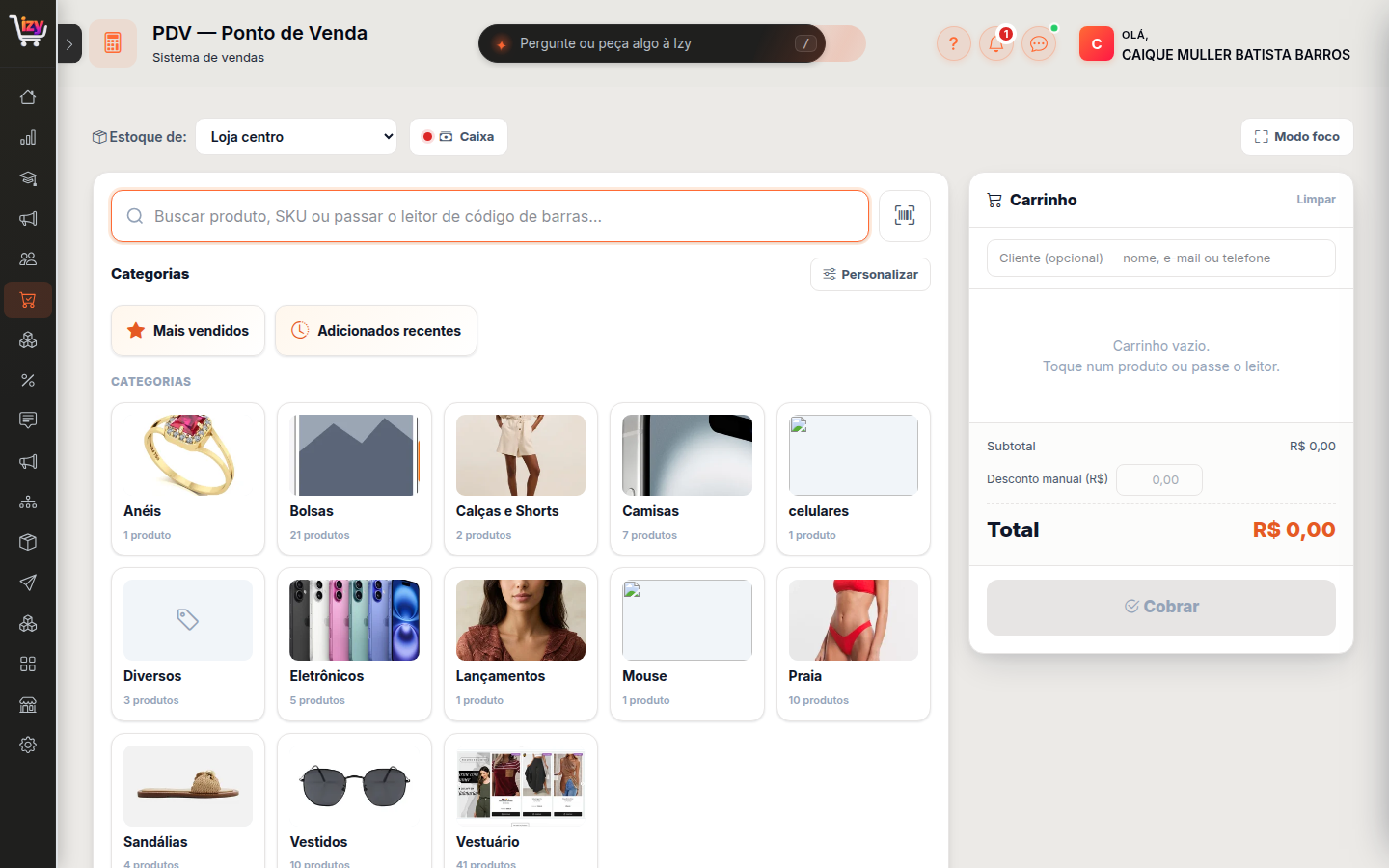
Três áreas:
| Área | O que faz |
|---|---|
| Esquerda | Categorias e produtos, com atalhos "Mais vendidos" e "Adicionados recentes" |
| Direita | O carrinho, o desconto manual e o botão Cobrar |
| Topo | De qual estoque você está vendendo, e o Caixa |
O campo que mais importa: "Estoque de:"
No topo você escolhe de qual lugar sai a mercadoria — Loja centro, CD 02, e assim por diante.
Confira isso antes da primeira venda do dia. Se você vender do estoque errado, dá baixa num lugar que não tem o produto, e a loja online passa a oferecer o que já foi vendido. O erro só aparece quando alguém compra pela internet algo que está na sacola de outro cliente.
Se você tem um lugar só, isso não muda nunca. Se tem dois, é o primeiro clique do dia.
Vender
A venda tem 3 etapas, à vista no alto da tela: Montar a venda › Pagamento › Pronto.
1. Montar a venda
- Ao lado da busca de produtos fica quem compra. No varejo, a venda começa como Venda rápida (sem cliente: o comprovante sai só impresso); toque em Identificar cliente (atalho F4) para buscar por nome, telefone ou CPF. No atacado o cliente é obrigatório, e a tabela dele já vem escolhida.
- Toque no produto ou passe o leitor de código de barras. Os atalhos de categoria ficam em cima da grade.
- Se precisar, % Dar desconto (na peça ou no pedido) abre o desconto (atalho F8).
- Ir para o pagamento (atalho F9). Ou, se o cliente vai pensar, mandar como orçamento no WhatsApp.
A tela cabe na janela: a grade de produtos e a lista do carrinho rolam por dentro, e o Total com o botão de pagar ficam sempre à vista. O carrinho mostra só as peças, uma por linha. A Ficha › do cliente (aniversário, vales, carrinho montado no WhatsApp) abre ao lado.
2. Pagamento — confirme também o Vendedor da venda (no Resumo). À esquerda, como o cliente paga: aparecem só as formas que a loja ligou e que já estão prontas para receber (Dinheiro, Pix pelo sistema, Pix na minha conta, Cartão na maquininha, Saldo do clube / vale-troca), na ordem que o dono escolheu. Cada forma tem um número: tecle 1, 2, 3… para escolher sem o mouse (com o cursor num campo de valor, use Alt+1, Alt+2…). O pagamento já abre na forma que o dono marcou em "Abrir o pagamento em". No meio, a cobrança; à direita, o resumo. Confirmar venda (ou Enter). Voltar para a venda (ou Esc) volta para a etapa 1.
Dividir em duas formas (atalho D): escolha a primeira forma (Dinheiro ou Cartão — a que você digita quanto vem nela) e a segunda (qualquer outra forma ligada: ela completa o resto sozinha). O Pix é sempre a segunda, porque o QR sai com o valor que falta. Pagar numa forma só volta ao normal.
3. Pronto — a venda concluída: o comprovante (cupom ou NFC-e, para imprimir) e o envio para o cliente pelo WhatsApp da loja. Com o cliente identificado e um número da loja conectado, o comprovante sai sozinho (a tela mostra "Enviada às…"; dá para Reenviar). A mensagem fica na conversa do cliente no CRM. Nova venda (ou Enter) começa a próxima.
Mensagens do balcão
Depois da compra, o cliente recebe uma sequência de mensagens pelo WhatsApp da loja (o número que não é o oficial da Meta):
- Comprovante da compra, na hora.
- Pedir avaliação, 3 dias depois, às 10h.
- Prazo de troca acabando, 25 dias depois, às 10h.
Em Meios de Pagamento › No balcão › Configurações do PDV › Mensagens do balcão o dono escolhe o número que manda, muda os textos (com {primeiro_nome}, {numero_da_venda}, {total}, {link_do_comprovante} e {nome_da_loja}), liga ou desliga cada etapa e acrescenta outras (até 6). A sequência para sozinha se o cliente comprar de novo, responder no WhatsApp ou pedir para não receber. No fim da venda, Não mandar a cadência para esta cliente para a sequência daquela venda (e Voltar a mandar desfaz). Toque numa das próximas mensagens para ver o texto e Editar só desta venda (o modelo da loja não muda; mensagem que já saiu não dá para trocar). Sem número da loja conectado, o Pronto mostra só o botão Enviar o comprovante pelo WhatsApp deste aparelho. No detalhe da venda, WhatsApp mostra as mensagens dela: reenviar, mandar uma etapa agora ou pular.
Ela é a automação Pós-venda do balcão em Marketing › Fluxos. Venda rápida (sem cliente) não recebe mensagens.
No dinheiro: digite o que o cliente entregou, ou toque em Valor exato, R$ 50, R$ 100 ou R$ 200. O troco aparece em letra grande.
Na janela Cliente da venda, escolha o que está digitando (Nome, WhatsApp ou CPF/CNPJ). A busca sugere enquanto você digita; se ninguém for achado, toque em Usar no cadastro e o valor vai para o campo certo do cadastro rápido (o Editar volta à busca). O CPF digitado no Pix completa o cadastro do cliente que ainda não tinha CPF.
No pagamento dá para identificar o cliente sem voltar à venda: no Resumo, toque em Identificar cliente (ou F4) para buscar ou cadastrar. Voltar para a venda fica no canto de cima, à esquerda (ou Esc). Para dividir em duas formas, o botão fica no topo da lista de formas.
Escolher as formas que aparecem no caixa
Em Meios de Pagamento › No balcão › Configurações do PDV, o primeiro cartão é Formas de pagamento do balcão. Só o dono da loja muda:
- Ligue ou desligue cada forma. A desligada some da tela de vender, inclusive para o funcionário (e o sistema recusa a venda nela, mesmo que alguém tente por fora).
- Arraste o ⋮⋮ para mudar a ordem (no teclado, setas para cima e para baixo no ⋮⋮). A ordem é a dos números 1, 2, 3 no caixa.
- Abrir o pagamento em: a forma que já vem marcada quando o caixa vai cobrar.
- Forma ainda não conectada (Pix pelo sistema sem gateway, maquininha sem conexão, Pix na minha conta sem chave) mostra Conectar ou Cadastrar no lugar da chave de ligar. Até conectar, ela não aparece no caixa.
Desligar Saldo do clube / vale-troca tira também o campo de cupom do balcão. É preciso deixar pelo menos uma forma que recebe a venda ligada. No caixa, o dono vê o atalho Escolher as formas que aparecem aqui, no pé da lista.
As outras configurações do balcão (parcelamento, desconto dos funcionários, categorias, Pix na minha conta e mensagens) ficam logo abaixo, cada uma numa linha que abre com um toque.
Pix na minha conta: o cliente paga direto na conta da loja, sem passar pela Operizy. A tela mostra um QR com o valor da venda já preenchido e a chave da loja. Confira no app do banco que o Pix chegou e só então toque em Recebi o Pix na minha conta: a venda fica registrada com o seu nome e a hora. No fechamento, esse valor vai para a conta Banco do livro-caixa (não entra na gaveta). A chave é cadastrada pelo dono em Meios de Pagamento › No balcão › Configurações do PDV › Pix na minha conta.
Dividido: digite quanto vem na primeira forma e a segunda completa o resto sozinha (ex.: R$ 50 em dinheiro e o resto no Pix). O botão Confirmar só acende quando a conta fecha: a tela mostra "Falta R$ X" até lá.
Cartão na maquininha
Com a maquininha Point do Mercado Pago ligada à Operizy, o valor vai sozinho para ela, sem digitar duas vezes:
- Em Cartão, escolha Crédito ou Débito e, no crédito, as parcelas.
- No parcelado, escolha quem paga o juro: Sem juros (a loja paga) ou Com juros (o cliente paga). A opção já vem marcada pela regra da loja, e você pode trocar naquela venda. Quando a escolha foge da regra, a tela avisa e a venda fica registrada com o seu nome (no detalhe da venda, no pedido em Meus Pedidos e no fechamento do turno). O comprovante do cliente mostra as parcelas e se tem juros.
- Confirmar venda: a maquininha acende com o valor. O cliente passa o cartão.
- Aprovou, a venda fecha sozinha. Recusou (ou o tempo acabou), a janela mostra o motivo e deixa escolher de novo como cobrar: Débito, Crédito à vista ou Parcelado (parcelas e quem paga o juro), e a maquininha, se a loja tiver mais de uma. Toque em Mandar para a maquininha. Se aprovar no débito, a venda fica registrada no débito (taxa e relatórios acompanham). Para sair do cartão, toque em Trocar forma de pagamento: a venda é desfeita e o carrinho volta.
- Se a maquininha pedir conferência, a tela pergunta: Aprovou ou Recusou, conforme o que aparece nela.
Enquanto uma venda espera o cartão, a bandeja dela fica aberta. Ao entrar no PDV, e sempre que a tela fica livre, a bandeja da venda abre sozinha (vendas deste CD dos últimos 7 dias). Fechar pelo X, clicando fora ou com Esc abre a pergunta "Sair sem receber o cartão?": Continuar na venda (o destaque; Enter e Esc ficam nele) ou Sair mesmo assim. Quem sai não é perguntado de novo até recarregar a página. Os botões da própria bandeja (Cobrar o cartão, Trocar forma, Reimprimir…) não perguntam.
Fechou a janela e a venda ficou esperando o cartão? Ela aparece como Aguardando cartão (fora do total vendido) em Vendas e no turno, e o menu do Caixa avisa "1 venda esperando o cartão". Abra a venda: no topo estão a última tentativa e os botões Cobrar o cartão (volta à janela da maquininha, com a condição para escolher) e Trocar forma de pagamento (desfaz e traz os produtos, o cliente, o vendedor e o desconto de volta ao carrinho; cupom é aplicado de novo). Enquanto não for paga, a venda não mostra Emitir NFC-e nem Trocar ou devolver. Fechar o caixa com venda assim pendente: a tela avisa antes.
Valor mínimo: a Point do Mercado Pago só cobra a partir de R$ 1,00. Dividiu a venda e sobrou menos que isso no cartão (ex.: R$ 0,90)? A tela avisa antes de mandar: toque em Trocar forma e receba essa parte em dinheiro ou Pix.
Onde se liga e configura: em Configurações → Meios de pagamento → Maquininha do PDV (balcão). Ali você conecta a conta do Mercado Pago, ativa o modo PDV de cada maquininha (depois, reinicie a maquininha), e dá um nome a ela. No PDV, Caixa → Maquininha de cartão mostra a situação e leva para essa tela.
Regra de parcelamento: em Meios de Pagamento › No balcão › Configurações do PDV › Parcelamento no cartão o dono escolhe até quantas vezes parcelar, até quantas sem juros (acima disso, o PDV já vem marcado "com juros") e, se quiser, a parcela mínima (padrão: livre). Com parcela mínima de R$ 50, uma compra de R$ 120 vai até 2×. Vale para todas as maquininhas. Atenção: segundo o Mercado Pago, quem paga o juro em cada venda só é respeitado na Point Pro 2 e na Point Pro 3; na Point Smart, confira também o parcelamento no app do Mercado Pago.
Desfazer uma venda no cartão: o valor volta ao cliente pelo Mercado Pago. Se a cobrança foi conferida na mão, o Mercado Pago só devolve pela própria maquininha: devolva lá (Atividade → a venda → Devolver) e marque Já devolvi na maquininha antes de confirmar.
Maquininha de fora (InfinitePay, Stone e outras sem integração)
Recebe numa maquininha que a Operizy não conecta? Cadastre em Configurações do PDV › Formas de pagamento do balcão › Maquininhas de fora › Adicionar maquininha (só o dono):
- Toque na marca (InfinitePay, Stone, Ton, PagBank, Cielo, Rede, Getnet, SumUp, Mercado Pago ou Outra). O nome que aparece no caixa já vem preenchido.
- Marque o que ela aceita: Débito, Crédito e Parcelado.
- As taxas são opcionais: débito %, crédito à vista % e, em Taxa por parcela, de 2× a 12×. Com elas, o livro-caixa mostra quanto a loja recebe de verdade.
Parcelas e juros do cliente não se configuram na maquininha: valem as do Parcelamento no cartão, para todas as maquininhas. Na janela da maquininha, o cartão Parcelas e juros do cliente mostra a regra; tocar nele fecha a janela e abre o Parcelamento no cartão para mudar.
Para mudar uma maquininha já cadastrada, toque no nome dela na lista (a seta › ao lado do nome indica que abre). A chave ao lado liga ou desliga a maquininha no caixa.
No caixa, a maquininha aparece como mais uma forma, com o nome dela:
- Escolha Débito, Crédito à vista ou Parcelado. No parcelado, escolha as parcelas e quem paga o juro: vem marcado pela regra da loja, e você pode trocar naquela venda (fica registrado com o seu nome, como na maquininha integrada).
- Faça o que a tela mostra na maquininha (ex.: "R$ 69,90, crédito 4× sem juros"). A Operizy não fala com ela, então a escolha na maquininha tem de ser a mesma.
- Aprovou? Toque no botão verde Passou na maquininha, com "Confirmar venda" na linha de baixo. O código da transação (NSU) é opcional e ajuda a conferir depois.
A venda baixa o estoque e fica registrada com o nome da maquininha, as parcelas e quem confirmou. No fechamento, o valor entra na conta Banco do livro-caixa (não na gaveta), e a taxa cadastrada vira a despesa Taxas de maquininha. Na venda com juros, o cliente paga o juro na maquininha e a loja recebe o valor cheio. Ela também entra no Dividir em duas formas.
Saldo do clube, cupom e vale-troca: na tela de pagamento, antes de escolher a forma, aparece Usar o saldo do clube (se o cliente identificado tiver pontos ou cashback) e o campo Cupom ou vale-troca. O valor abate do total e o restante se paga normalmente. Vale um por venda. O saldo do clube vira um cupom pessoal do cliente: se você tirar da venda, ele continua valendo para a próxima compra.
Teclado numérico: na tela de pagamento há um teclado grande para tocar com o dedo; ele escreve no campo de valor que estiver selecionado.
Venda a prazo (fiado)
Para vender e receber depois, em parcelas, com as condições da própria loja. Primeiro o dono liga em Configurações do PDV › Venda a prazo (fiado) e marca quem da equipe pode vender fiado (o dono sempre pode) e quem recebe o resumo de segunda. A cobrança dos clientes sai sozinha pelo WhatsApp da loja (veja o guia Fiado).
No pagamento, escolha A prazo:
- Cliente: venda a prazo só com cliente identificado, com nome, WhatsApp e CPF. A tela mostra se ele está em dia, quanto já deve e, se estiver atrasado, há quantos dias.
- Entrada (opcional): quanto o cliente paga hoje e em quê (dinheiro ou Pix na conta da loja).
- Parcelas: de 1 a 24. As datas vêm mês a mês a partir de hoje e o valor dividido igual.
- Vencimento e valor de cada parcela: dá para mudar a data ou o valor de qualquer parcela; as outras se ajustam para fechar o total.
Toque em Vender a prazo · Confirmar venda. A peça sai do estoque na hora e o comprovante traz o carnê: as parcelas com as datas e a linha para o cliente assinar. Imprima e entregue, ou mande no WhatsApp.
- Cliente com parcela atrasada só compra fiado de novo com a senha do dono, digitada ali mesmo.
- No caixa, a parte a prazo não entra na gaveta (só a entrada em dinheiro entra). No livro-caixa, ela vai para a conta Fiado a receber.
- Nota fiscal: a parte a prazo sai como "Crédito Loja".
- Desfazer a venda cancela as parcelas em aberto. Se alguma parcela já foi recebida, use Trocas e Devoluções no pedido.
Cliente do fiado: em Cliente da venda, troque para Cliente do fiado (no pagamento A prazo ele já abre assim). A busca mostra a situação de cada um (em dia, atrasado, quanto deve) com os botões Usar nesta venda e Ficha do fiado. Não achou? O cadastro do fiado pede nome, WhatsApp, CPF e endereço (o CEP preenche a rua) e aceita anexar documentos, como RG ou CNH e comprovante de residência, que ficam guardados só para a loja.
Receber parcela do fiado
No Caixa, toque em Receber parcela (ao lado de Despesa):
- Escolha quem está pagando. Aparecem as parcelas em aberto, a mais antiga já marcada.
- Marque as parcelas e confira o valor recebido. Valor maior abate a próxima parcela.
- Valor menor pergunta o que fazer: Fica em aberto (a diferença continua devendo) ou Quitar as parcelas selecionadas (a diferença vira desconto; o motivo é obrigatório e, acima do limite de desconto dos funcionários, pede a senha do dono).
- Escolha como pagou (dinheiro, Pix ou cartão) e, se quiser, anexe o comprovante.
Toque em Dar baixa e gerar o recibo. O recibo numerado mostra o que foi pago, o desconto e quanto ainda falta; imprima ou mande no WhatsApp. Dinheiro entra na gaveta deste caixa e aparece no fechamento como Fiado recebido. Venda a prazo com parcela já recebida não pode mais ser desfeita.
Quem cobrar: no Caixa, Fiado · ver quem deve abre a tela Fiado (com o número de atrasados ao lado): a lista de quem deve, o extrato de cada cliente e o botão de cobrar no WhatsApp. Veja o guia Fiado.
Desconto no item e teto de desconto
O desconto mora em dois lugares no carrinho, cada um com o seu nome:
- Numa peça: embaixo de cada item, o botão % desconto abre o quadro Desconto no item. Escolha % ou R$ no botão ao lado do campo: em % há os atalhos 5%, 10% e 15%; em R$, R$ 5, R$ 10 e R$ 20 (ou digite o valor). Em R$, o valor vale para a linha inteira: 2 bolsas de R$ 99,99 com R$ 10 de desconto saem por R$ 189,98. O quadro mostra quanto a linha vai ficar antes de aplicar, e trocar de % para R$ mantém o mesmo desconto em dinheiro. Depois de dado, ele vira a etiqueta laranja ("−10%" ou "−R$ 10,00"); o ✕ tira. Entra depois das promoções da loja.
- No pedido todo: toque em Dar desconto no pedido para abrir o quadro Desconto no pedido todo (o X fecha): em % ou em R$, com os atalhos 5%, 10% e Sem centavos (tira os centavos do total: R$ 249,71 vira R$ 249,00).
O total mostra os dois separados ("Desconto nas peças" e "Desconto no pedido") e quanto o cliente economizou.
Os funcionários têm um teto de desconto: somando os descontos dos itens e o da venda, eles não passam de uma porcentagem da venda (10% se ninguém mudou). Passou do teto, o Cobrar trava e a tela avisa. O dono da loja não tem limite e é quem muda o teto, em Meios de Pagamento › No balcão › Configurações do PDV › Desconto dos funcionários.
Vendedor da venda
Abaixo do cliente aparece Vendedor da venda. Ele começa em quem abriu o caixa e pode ser trocado em cada venda; fica gravado no pedido, para comissão e ranking. O cupom impresso mostra esse vendedor (quem vendeu), não quem abriu o caixa.
Venda em espera
O cliente foi buscar outra peça? Toque em Pôr em espera (ou F10) e atenda o próximo. O botão Em espera no topo mostra as vendas paradas; Retomar traz o carrinho de volta (se houver outro montado, ele vai para a espera). A espera fica guardada neste aparelho, e ao retomar o preço e o estoque são conferidos de novo.
Atalhos de teclado
| Tecla | O que faz |
|---|---|
| F2 | Buscar produto (ou passar o leitor) |
| F4 | Escolher ou cadastrar o cliente |
| F8 | Desconto no pedido todo |
| F9 | Cobrar |
| F10 | Pôr a venda em espera |
| Enter | Confirmar a venda, na tela de pagamento |
| Esc | Limpar a busca ou fechar a janela |
O botão Atalhos no topo da tela (ou a tecla ?) mostra esta lista.
Produto apagado, com "Sem estoque neste CD"
O balcão só vende o que está na prateleira do estoque escolhido no topo, mesmo que o produto esteja marcado para "vender sem estoque" na loja online. Quando a peça está em outro lugar, a tela diz onde: "Sem estoque neste CD · 450 em Galpão".
O PDV abre sem a barra de cima do painel, para sobrar espaço para os produtos; o menu lateral continua. O sino de notificações fica na barra do PDV. O botão de tela cheia (ao lado da troca grade/lista) esconde também a barra do navegador.
Dentro de uma categoria, o botão Voltar fica em destaque no lugar dos atalhos (Início, Mais vendidos, Adicionados recentes).
Categorias e subcategorias. A tela inicial mostra só as categorias principais; a quantidade de produtos já soma as subcategorias. Toque numa categoria principal para ver todos os produtos dela e das subcategorias juntos; em cima aparecem os botões das subcategorias (Todos e cada uma), para filtrar com um toque. Dentro de uma subcategoria, o Voltar leva para a categoria principal.
Grade ou lista. O botão grade/lista (ao lado do título) vale para as categorias e para os produtos. Na lista, cada categoria principal vem com as subcategorias logo abaixo. O PDV lembra a escolha em cada computador.
Em Meios de Pagamento › No balcão › Configurações do PDV o dono escolhe quais categorias aparecem na tela inicial do PDV (todas, ou só as escolhidas). Com só as escolhidas, a tela mostra exatamente as categorias marcadas, na ordem escolhida, sem agrupar as subcategorias. Os atalhos Mais vendidos e Adicionados recentes aparecem sempre.
Avisar quando chegar. Toque na peça sem estoque: a tela mostra em qual CD ela está e oferece Avisar o cliente quando chegar. Com o cliente identificado e a autorização dele marcada, ele entra na mesma lista do "Avise-me" do site, e o aviso sai sozinho quando o estoque voltar.
Leve junto. Embaixo dos itens, o carrinho sugere os produtos que a loja ligou aos que estão nele (venda cruzada e Compre Junto), só os que têm estoque neste CD. Um toque adiciona.
Por que registrar no PDV, e não no caderno
Venda no caderno é dinheiro que entra e informação que se perde. Registrada aqui, ela:
- baixa o estoque — a loja online para de vender o que você acabou de entregar;
- entra no faturamento, junto com as vendas do site;
- vira histórico do cliente, se você identificar a pessoa — e aí ela passa a contar no RFV, nos grupos e nas campanhas.
Identificar ou cadastrar o cliente
Toque no campo Cliente (ou F4): abre a janela Cliente da venda. Digite o nome, o telefone ou o CPF. A lista mostra quantas compras a pessoa já fez e se ela tem saldo no clube; ao escolher, o saldo de pontos e cashback aparece no carrinho, e o CPF dela já vai preenchido no Pix.
Não achou? Logo abaixo, na mesma janela, está Não achou? Cadastre agora: bastam nome e telefone. E-mail e CPF são opcionais. Se a pessoa já tinha cadastro com o mesmo telefone, CPF ou e-mail, a tela usa o cadastro existente, sem duplicar.
Sem e-mail tudo bem. O cliente fica com o telefone, e a ficha mostra "sem e-mail". Quando ele comprar no site, a loja reconhece o cadastro pelo CPF ou telefone e junta tudo no mesmo cliente.
Identifique o cliente sempre que der. É o que transforma uma venda de balcão em cliente que volta. A pessoa que comprou na feira e deixou o WhatsApp pode receber sua promoção depois; a que não deixou, não.
A ficha rápida. Com o cliente identificado, o carrinho mostra em uma linha quantas compras ele já fez, o ticket médio, há quanto tempo não vem e de quanto em quanto tempo costuma voltar. Embaixo, só quando há: aniversário nos próximos dias, pontos que vão vencer e vale-troca aberto (o botão Usar já aplica na venda).
Carrinho montado no WhatsApp. Se alguém da loja montou um carrinho com esse cliente numa conversa (aba Shop das Conversas) e ele ainda está aberto, a ficha mostra Puxar para o PDV: as peças entram no carrinho do balcão no preço combinado na conversa (a diferença aparece como desconto na peça). Peça sem estoque neste CD fica de fora, e a tela avisa. Quando a venda é paga ali mesmo, o carrinho da conversa fica marcado como vendido.
As vendas do dia, sem sair do PDV
O botão Vendas no topo mostra as vendas deste turno, de hoje, de ontem, dos últimos 7 ou 30 dias, ou de um período que você escolhe (de/até). A tela abre na loja do PDV (a que está escolhida no alto); no filtro Loja, escolha outra loja ou Todas as lojas. Os números do período ficam no alto: vendido, ticket médio, peças, quantas tiveram cliente identificado e quantas foram desfeitas.
- Busca: acha pelo número da venda, pelo nome ou telefone/CPF do cliente, ou pelo produto. A tecla / leva direto para ela.
- Filtros: loja, vendedor, forma de pagamento e situação.
- Por forma: logo abaixo dos números, quanto entrou em cada forma (Dinheiro, Pix, Maquininha, A prazo…). Toque numa para ver só aquelas vendas; Todas volta.
- Baixar planilha: leva para o Excel exatamente o que está na tela, com a loja, o período e os filtros escolhidos (escritos na primeira linha).
- Quanto cada vendedor vendeu: abra o filtro Vendedor. Cada nome mostra o total do período (só vendas pagas), quantas vendas e a posição no ranking; escolher um nome mostra só as vendas dele.
- Turnos: dentro da tabela, uma faixa separa cada turno de caixa (quem abriu, horário e se o caixa bateu), com o atalho para o relatório do turno.
Toque numa venda e abre uma janela ao lado com a foto de cada peça, o desconto dado, como foi paga, o cliente e o que aconteceu com a venda. De lá você:
- reimprime, emite a NFC-e ou abre a venda em Pedidos;
- manda no WhatsApp (veja abaixo);
- vende de novo: as mesmas peças voltam para o carrinho, no preço e no estoque de agora;
- troca ou devolve, copia o comprovante ou pede uma avaliação ao cliente;
- no alto, Precisa ajustar?:
- Corrigir a forma de pagamento — marcou Dinheiro e o cliente passou na maquininha (ou o contrário)? Escolha como foi pago de verdade. Antes de confirmar, a tela mostra o que muda (o estoque não mexe; ex.: gaveta − R$ 90, Banco + R$ 87,16, taxa R$ 2,84). Vale para Dinheiro, Pix na minha conta e maquininha de fora. Com o caixa daquela venda aberto, quem está no caixa corrige; com o caixa já fechado, só o dono ou quem pode cancelar pedidos, com a senha, e o livro-caixa recebe o ajuste (se a gaveta faltou por causa dessa venda, a falta é estornada).
- Desfazer a venda (o cliente desistiu): o estoque, os pontos e o cupom voltam. Pede a sua senha. Se o caixa da venda já fechou, a tela pergunta de onde sai o dinheiro devolvido (a gaveta do caixa de agora, o cofre ou o banco) e lança a saída no livro-caixa.
- Corrigir e desfazer valem até 30 dias depois da venda. Depois disso, use Trocas e Devoluções no pedido.
- Desfez por engano? O dono refaz a venda em até 30 dias, pela lista de Pedidos (⋮ → Refazer a venda): as peças saem do estoque de novo e o dinheiro volta. A venda paga também pode ser desfeita direto pela lista de Pedidos (⋮ → Desfazer venda). Veja o guia de cancelar e estornar.
O cliente vai pensar ou pagar depois: orçamento no WhatsApp
Com o cliente identificado e o carrinho montado, Mandar orçamento ou link de pagamento (embaixo do Cobrar) manda o carrinho para o WhatsApp dele pelo número da loja. Marque Incluir link de pagamento para ele pagar pelo Pix ou cartão no celular (o link vale 1 hora; pago, vira venda).
O orçamento fica guardado na conversa do cliente (aba Shop das Conversas) por 24 horas, no preço que o balcão cobraria, com os descontos dados. Se ele voltar à loja, a ficha dele no PDV mostra Puxar para o PDV e a venda continua de onde parou.
Mandar no WhatsApp pelo número da loja
O comprovante sai pelo WhatsApp da loja conectado nas Conversas, não pelo celular de quem está no caixa, e a mensagem fica registrada na conversa do cliente. Escolha o número (o não oficial vem marcado: manda qualquer texto e não custa nada), escolha uma mensagem pronta (comprovante, obrigado com os pontos do clube, pedir avaliação, como trocar ou uma das suas respostas rápidas), ajuste o texto e toque em Enviar. Depois, Abrir a conversa no CRM leva direto a ela.
Número oficial (Meta): se o cliente não falou com a loja nas últimas 24 horas, a Meta só deixa mandar um modelo aprovado, e ela cobra por ele. A tela avisa e mostra os modelos aprovados do número. Sem WhatsApp conectado, o botão abre o WhatsApp do próprio aparelho, como antes.
Desfazer com o caixa já fechado: o dinheiro não sai mais daquela gaveta. Escolha de onde ele sai hoje: da gaveta do caixa aberto agora (vira uma sangria nele), do cofre ou do banco. Venda paga no Pix pelo sistema volta pelo próprio Pix; na maquininha integrada, pela maquininha.
O caixa
Caixa e caixa-resumo controlam abertura, fechamento e o balanço do dia.
O painel do Caixa. Com o caixa aberto, o botão Caixa mostra o turno de uma vez: há quanto tempo está aberto, quanto deve estar na gaveta agora (com a conta: fundo + dinheiro + suprimentos − sangrias), quanto já vendeu e o ticket médio, o vendido por forma de pagamento, os botões Suprimento, Sangria e Despesa com a lista do que já entrou e saiu, o botão Receber parcela do fiado (o dinheiro entra nesta gaveta e o fechamento bate), e os atalhos para Caixas e balanço, Resultado desta loja (o livro-caixa já nesta loja), Fiado · ver quem deve e a maquininha. As vendas do turno ficam no botão Vendas, no alto, e o Detalhe de cada turno, na lista das vendas. Fechar o caixa fica fixo embaixo.
Despesa paga com o dinheiro da gaveta (motoboy, lanche, limpeza): Caixa › Despesa — valor, categoria e, se quiser, a descrição. A gaveta já desconta, e no fechamento ela entra no livro-caixa como despesa (não aparece como falta).
Abra no começo e feche no fim do expediente. É o que permite conferir se o dinheiro que está na gaveta bate com o que o sistema registrou — e descobrir a diferença no mesmo dia, não no fim do mês.
Esqueceu o caixa aberto? Se ele está aberto há mais de 18 horas, o ponto do botão Caixa fica amarelo e a próxima venda pede para fechá-lo antes, conferindo a gaveta. Assim as vendas de hoje ficam num turno de hoje.
Impressora térmica (ex.: Elgin i9): use Imprimir e escolha a impressora térmica na janela de impressão; o navegador lembra a escolha e o cupom já sai no tamanho da bobina de 80 mm. O relatório do turno sai do mesmo jeito, em Imprimir relatório. Para imprimir sem a janela aparecer, abra o Chrome do caixa com o modo de impressão direta (--kiosk-printing) e a térmica como impressora padrão do Windows.
Detalhe do turno: ao fechar o caixa abre o Detalhe do turno, com tudo numa tela: o vendido, o dinheiro na gaveta, a diferença e quantas vendas tiveram o cliente identificado; o vendido por forma (as desfeitas à parte); a conta da gaveta (fundo + vendas em dinheiro + suprimentos − sangrias = deveria ter, o contado, a diferença, o motivo e para onde foi o dinheiro); o que aconteceu, hora a hora; e a lista das vendas, com Abrir em Vendas. Imprimir relatório tira a folha de fechamento (no navegador ou na impressora térmica), com espaço para as assinaturas do operador e do gerente. O Detalhe também abre em cada turno do Balanço e na faixa de cada turno em Vendas.
Se um caixa ficar aberto de um dia para o outro, o dono da loja recebe um aviso no sininho do painel, uma vez por dia, até ele ser fechado.
Livro-caixa. Ao fechar o caixa, o quadro Vai para o livro-caixa mostra o que será lançado (vendas por forma de pagamento e a diferença da gaveta) e pergunta para onde vai o dinheiro contado: cofre, banco ou fica na gaveta para amanhã. Tudo aparece em Vendas › Livro-caixa, junto com as vendas do site e os lançamentos que você fizer à mão (aluguel, fornecedor, salário), com o saldo de cada conta. Veja o guia do livro-caixa. Sangria, suprimento e o dinheiro levado ao cofre são transferências: o dinheiro só muda de lugar, não conta como entrada nem saída.
Meta do mês. Se o dono definiu uma meta para você (Conversas → Ajustes do atendimento → Agentes), o selo Meta na barra do PDV mostra quanto você já vendeu no mês, somando o balcão e as vendas pelo CRM, e quanto falta por dia.
Em Caixas e balanço (no menu do Caixa) aparece cada turno do período escolhido (hoje, 7 dias, 30 dias, este mês ou de/até), agrupado por dia: quem abriu, o horário, quantas vendas, quanto vendeu, o dinheiro esperado na gaveta, o contado e o resultado (Bateu, Faltou ou Sobrou, com o motivo). No alto, o vendido, o dinheiro e as outras formas, sangrias, suprimentos e a diferença acumulada. Detalhe do turno › abre aquele turno inteiro, e Baixar planilha leva a tabela para o Excel.
Antes do primeiro dia de uso
Quatro conferências que evitam o susto:
- As formas de pagamento estão do jeito que você usa? Em Configurações do PDV › Formas de pagamento do balcão, desligue o que a loja não aceita: a tela de cobrar fica só com o que importa.
- Os produtos que você vende no balcão estão cadastrados? O que não está no catálogo não aparece aqui.
- O estoque do lugar certo está preenchido? Estoque é por centro de distribuição.
- A pessoa que vai operar tem acesso? Crie o usuário em Configurações → Usuários e Permissões. Com mais de uma loja, marque em Em quais lojas vende no PDV a loja dela: o PDV só abre ali, e o sistema recusa venda em outra loja.