
Como acompanhar seus pedidos
Ao final deste guia você vai bater o olho na Central de Pedidos e saber, em 3 segundos, o que precisa da sua atenção hoje — e vai entender por que um pedido às vezes "não deixa" mudar de status.
Onde fica: menu Vendas → Meus Pedidos.
A tela em 30 segundos
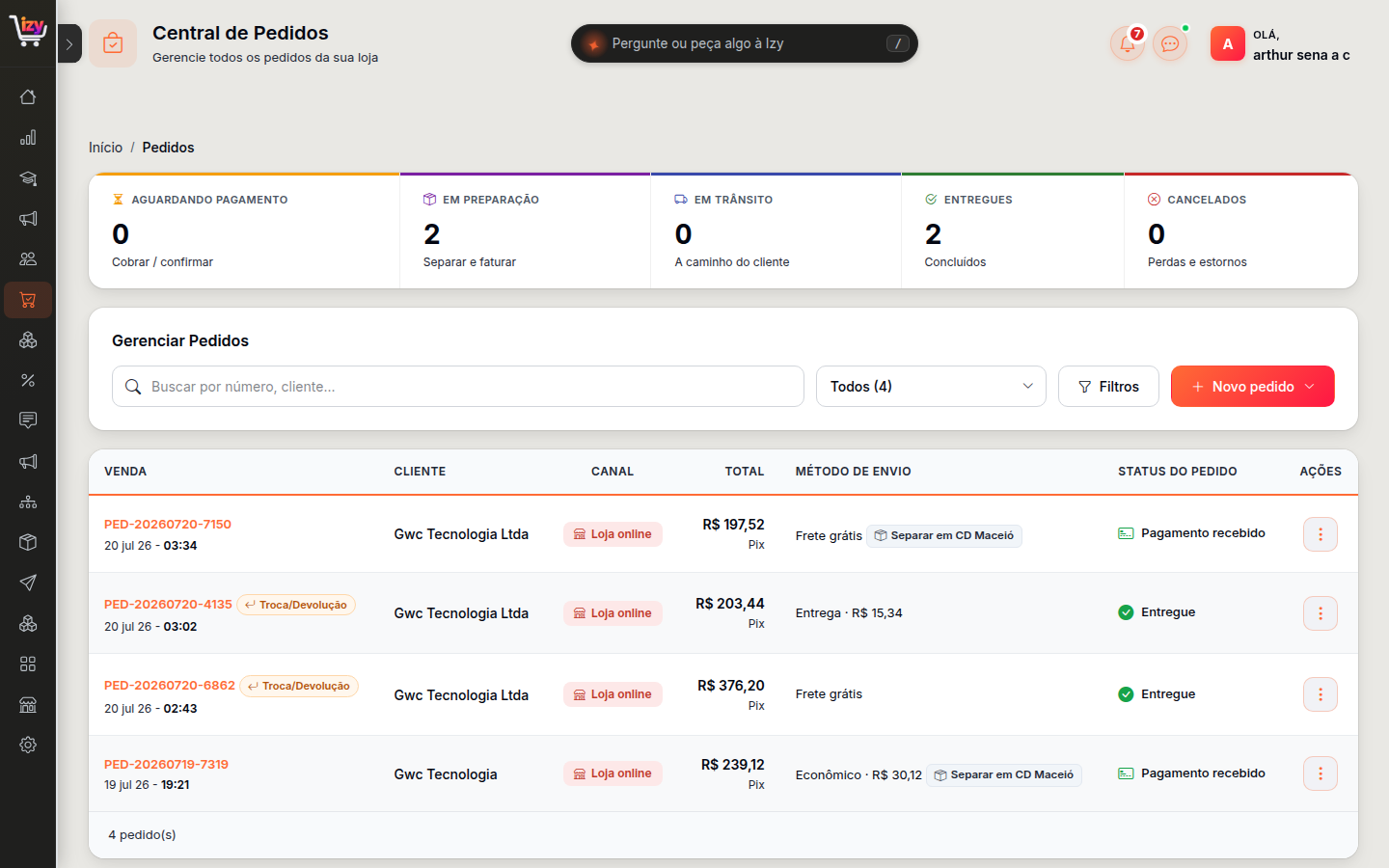
Os cinco números do topo
São a sua lista de tarefas do dia, na ordem.
| Indicador | O que conta | O que você faz |
|---|---|---|
| Aguardando pagamento · Cobrar / confirmar | Pedidos sem pagamento confirmado | Pix e boleto levam tempo. Se ficar dias parado, cobre o cliente |
| Em preparação · Separar e faturar | Pagos e ainda com você (confirmado, em separação ou faturado) | É a sua fila de trabalho: separar, emitir a nota, despachar |
| Em trânsito · A caminho do cliente | Despachados | Acompanhar se o cliente reclamar |
| Entregues · Concluídos | Entregues | Nada — é a venda fechada |
| Cancelados · Perdas e estornos | Cancelados e estornados | Olhar de vez em quando: muito cancelamento é sintoma |
Se você só tem 5 minutos por dia: olhe Em preparação. É o único número em que a demora é sua — e é o que vira reclamação.
A lista
Colunas: Venda · Cliente · Canal · Total · Método de envio · Status do pedido · Ações.
- Canal diz por onde a venda entrou: Loja online, PDV, Manual, Atacado, Mercado Livre, Izy chat…
- Método de envio mostra o frete escolhido e, quando o pedido sai de um centro de distribuição, o selo Separar em CD …. Pedido que sai em mais de uma caixa mostra N de M enviados.
- Pedido com troca aberta ganha a etiqueta Troca/Devolução embaixo do número.
- ⋮ (Ações) em cada linha: Visualizar, Atualizar status e Excluir.
Pra achar um pedido:
- Busca — pelo número do pedido, pelo nome ou pelo e-mail do cliente.
- Filtro de status (o seletor Todos) — Todos, Aguardando pagamento, Em andamento, Entregues, Cancelados, Estornados — com a contagem de cada um.
- Ações ▾ — Filtros (origem do pedido, período e método de envio) e Exportar pedidos, que baixa a planilha do que está na tela, já com a busca e os filtros aplicados.
⚠️ A busca não procura por CPF nem por telefone. Use o número do pedido, o nome ou o e-mail.
Novo pedido
O botão Novo pedido ▾ tem dois caminhos — e só dois:
| Situação | Caminho |
|---|---|
| O cliente ainda vai pagar (pediu por WhatsApp, telefone) | Link de pagamento — monte o pedido e mande o link. Veja o guia do link |
| O cliente pagou na sua frente (balcão, feira) | PDV — registre a venda presencial. Veja o guia do PDV |
A antiga tela "Criar pedido" foi aposentada: pedido já pago entra pelo PDV, pedido a cobrar vira link de pagamento.
Os status — o que cada um significa
Aguardando pagamento → Confirmado → Em separação → Faturado → Despachado → Entregue
E duas saídas: Cancelado e Estornado.
| Status | Quer dizer | Quem costuma mudar |
|---|---|---|
| Aguardando pagamento | O dinheiro não caiu | O meio de pagamento, sozinho, quando aprova |
| Confirmado (Pagamento recebido na lista) | Pago. Pode separar | O meio de pagamento — ou você, no botão Confirmar pagamento (venda que você recebeu por fora) |
| Em separação | Você está montando o pacote | Você |
| Faturado | A nota fiscal foi emitida | Você, ao faturar |
| Despachado | Saiu da sua mão | Você, ao despachar |
| Entregue | Chegou ao cliente | Você, em Marcar como entregue (o rastreio também pode fechar) |
| Cancelado | Venda desfeita antes de sair | Você |
| Estornado | O dinheiro foi devolvido | O estorno |
⚠️ O mesmo status tem nomes diferentes em cada lugar. Na lista, "Confirmado" aparece como Pagamento recebido; no detalhe, o chip diz Em preparação (confirmado) e Em trânsito (despachado). É o mesmo estado — muda o jeito de dizer.
O que dá e o que não dá pra mudar
Em Atualizar status (na lista) e nos botões do detalhe, a Operizy só oferece o que faz sentido a partir de onde o pedido está:
- Dá pra pular etapa. Nem toda loja separa ou fatura: de Confirmado você pode ir direto pra Despachado.
- Dá pra voltar UM passo na logística — pro clique errado. De Entregue volta pra Despachado; de Despachado volta pra Faturado.
- Nunca volta pra "Aguardando pagamento". Desfazer dinheiro é estorno, não troca de status.
- Pedido despachado não pode ser cancelado. O pacote já saiu — cancelar não o traz de volta. O caminho é troca/devolução.
- Cancelado e Estornado não voltam. O estoque e os pontos já voltaram, ou o dinheiro já saiu. Se a venda se confirmar, faça um pedido novo.
Quando não há nenhuma saída, a janela explica o porquê em vez de mostrar uma lista vazia.
O detalhe do pedido
Clique no número do pedido.
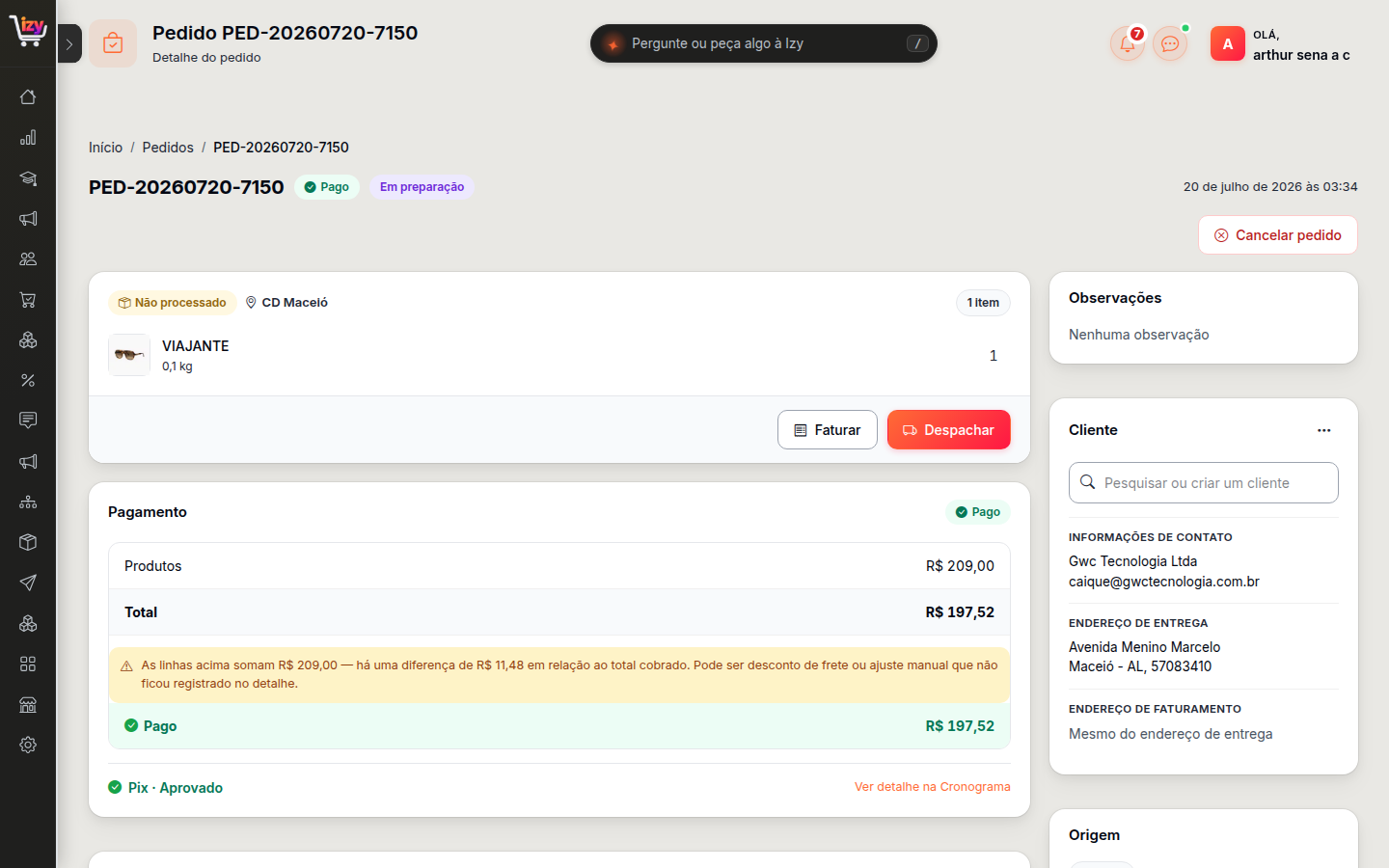
Os chips ao lado do número
O pedido tem dois estados ao mesmo tempo:
| Chip | Responde | Pode mostrar |
|---|---|---|
| 1º — o dinheiro | Eu recebi? | Pago · Aguardando · Contestação (chargeback) |
| 2º — o pacote | Onde está a mercadoria? | Em preparação · Em trânsito · Entregue · Cancelado |
Podem aparecer outros: Estornado (ao lado de Pago), Faturado / Faturado parcial, envio parcial e Pago com vale-troca.
Pago + Em preparação é o caso normal: o dinheiro entrou e o pacote ainda está com você.
A barra de etapas — e de quem é a vez
Embaixo do número, a barra mostra Pedido feito → Pagamento → (Nota fiscal) → Despachado → Entregue, com a data de cada passo. A faixa abaixo dela diz o que falta e com quem está: Com você, Com o cliente, Com a transportadora, Com o seu motoboy — ou Pedido entregue · Nada pendente.
Logo abaixo ficam os botões do momento: Confirmar pagamento, Marcar como entregue, Voltar para… e Cancelar pedido — só os que fazem sentido agora.
O card do centro de distribuição — separar, faturar, despachar
Mostra de qual centro de distribuição sai o pedido, os produtos e o peso. Pedido que sai de dois lugares tem dois cards, e cada um anda no seu tempo.
- Faturar — emite a nota fiscal dos itens.
- Despachar — abre o formulário de envio: frete, caixas, etiqueta. Separar não é despachar: primeiro você marca o envio como processado (ele fica Em separação), depois Despacha — só aí o cliente é avisado. O passo a passo está no guia do despacho.
Depois de despachado, o card vira o envio: Em separação → Com a transportadora → Entregue (na retirada: Pronto para retirada → Retirado), com rastreio, etiqueta e o que o frete custou.
Os outros cards
| Card | Pra que serve |
|---|---|
| Pagamento | Produtos, cupom, frete, total e como foi pago. Ver detalhe na Cronograma leva às respostas do meio de pagamento |
| Nota fiscal | A nota do pedido. Nota emitida fora da Operizy? Anexar nota externa |
| Trocas e devoluções | Abrir troca/devolução em nome do cliente (ele ligou, mandou WhatsApp) |
| Cliente | Nível RFV (com o nome que você deu na Matriz RFV), compras na loja, pontos do clube, trocas em andamento, contato, endereço e dados da nota — editáveis pelo ⋮ |
| Origem | Por onde a venda chegou (loja online, Izy chat…) |
| Observações | O que o cliente escreveu no checkout |
O Cronograma
A linha do tempo de tudo: pedido criado, pagamento confirmado, avisos do meio de pagamento, mudanças que você fez.
Use quando o cliente reclamar. Ele diz que pagou e você não vê o dinheiro? O cronograma mostra o que o meio de pagamento respondeu, com hora. O estorno também mora aqui, dentro do evento de pagamento — veja o guia de cancelar e estornar.
O campo de comentário (Publicar) é um recado interno: o cliente não vê.
No celular
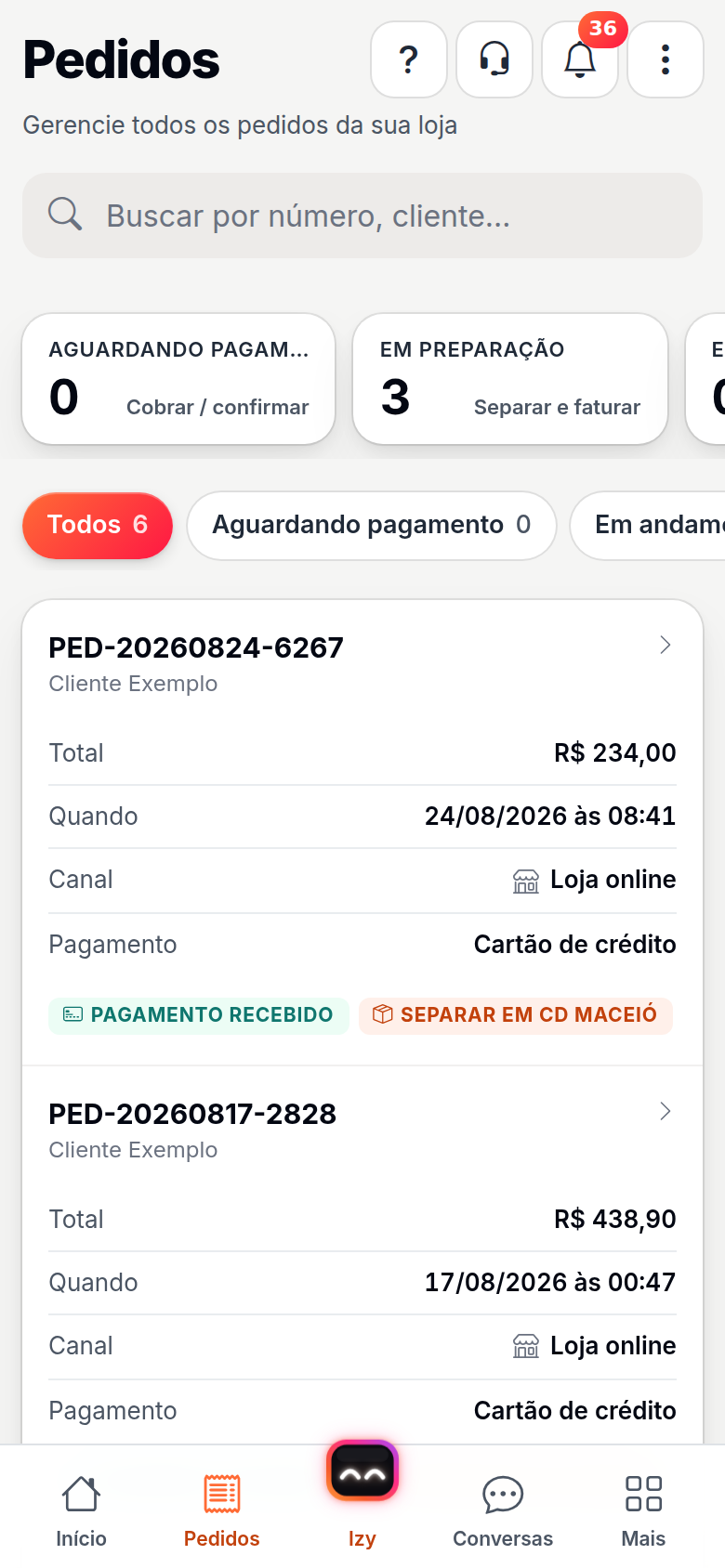
A lista tem versão própria: os status viram botões roláveis, cada pedido é um cartão, e a lista termina em Carregar mais. Filtros, Exportar e Novo pedido ficam no ⋮; os filtros ativos aparecem escritos, com Limpar. O detalhe do pedido abre na versão de computador.
Perguntas que sempre aparecem
Mudei o status e o cliente foi avisado? Depende do passo. Confirmação, despacho, entrega e cancelamento avisam o cliente. Em separação e Faturado não avisam ninguém, e voltar um status também não. É por isso que separar não avisa: o aviso de envio sai só quando você Despacha.
Por que o botão "Marcar como entregue" não aparece? O pedido tem mais de um envio, ou saiu só uma parte. Cada envio é marcado no próprio card.
Por que "Despachar" está cinza? Falta a etiqueta ou o código de rastreio daquele envio. Veja o guia do despacho.
Os botões Faturar e Despachar sumiram. O pedido foi cancelado ou estornado — não há mais o que enviar.
O total do pedido não bate com a soma dos itens. A tela avisa e mostra a diferença. Costuma ser desconto ou frete que não ficou registrado item a item.