
Como resolver trocas e devoluções
Ao final deste guia você vai receber o produto de volta, decidir o que devolver ao cliente e fechar a solicitação sem prejuízo escondido.
Onde fica: menu Vendas → Trocas e Devoluções. As regras (motivos, prazos, vale com bônus) ficam em Configurações → Trocas e Devoluções.
Primeiro, a lei
O cliente que compra pela internet tem 7 dias corridos a partir do recebimento pra desistir — sem justificar, com o dinheiro de volta. É o direito de arrependimento do Código de Defesa do Consumidor. Você pode oferecer mais que isso; menos, não.
Produto com defeito é outra coisa: 30 dias (não duráveis) ou 90 dias (duráveis), contados de quando o defeito aparece.
Antes da primeira troca: configure
Em Configurações → Trocas e Devoluções:
- Motivos — ⚠️ sem nenhum motivo cadastrado, o cliente não consegue abrir troca. Cada motivo pode ter o seu prazo.
- Local de devolução — é um centro de distribuição cadastrado (pode ser o endereço da sua própria loja). Sem nenhum, a etiqueta de volta não sai; a tela oferece Cadastrar local de devolução.
- Vale-compra com bônus (opcional, nasce desligado) — oferece ao cliente um vale maior que o estorno (ex.: R$ 100 de estorno ou R$ 110 em vale). Não vale pro atacado.
A tela
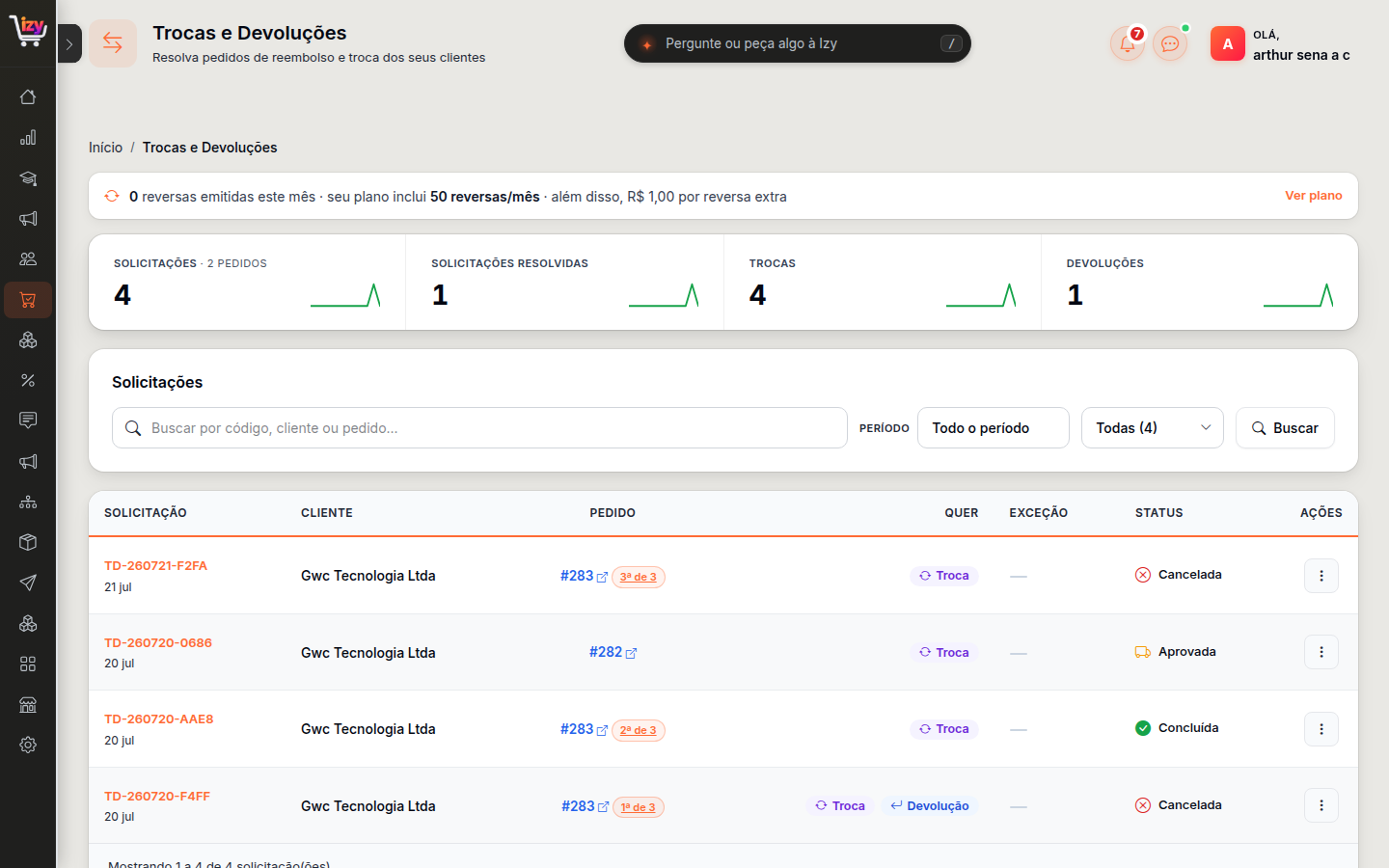
No topo: Solicitações, Solicitações resolvidas, Trocas e Devoluções. Tem também a faixa de quantas reversas você emitiu no mês e quantas o seu plano inclui — a etiqueta de volta é paga pela loja e passa despercebida no custo.
Colunas: Solicitação · Cliente · Pedido · Quer · Exceção · Status · Ações. Filtro por status e por período (7, 30 ou 90 dias). No ⋮: Ver solicitação, Ver pedido e Ver as N deste pedido.
Os status — o caminho de uma solicitação
| Status (na lista) | O que quer dizer | De quem é a vez |
|---|---|---|
| Aguardando (Aguardando decisão) | O cliente abriu e está esperando | Sua |
| Aprovada | Você aceitou; falta definir como o produto volta | Sua |
| Aguardando produto | Etiqueta emitida, o produto está vindo | Do cliente / transportadora |
| Conferência | Chegou. Você está conferindo | Sua |
| Concluída | Resolvida (estorno, vale ou recusa) | Acabou |
| Recusada | Você não aceitou | Acabou |
| Cancelada | O cliente desistiu, antes da aprovação | Acabou |
No detalhe, a barra Solicitado → Aprovado → Etiqueta → Recebido → Resolvido mostra onde está, e o selo Com você / Com o cliente diz de quem é a vez.
Responda rápido as que estão em "Aguardando". É quando o cliente está mais nervoso — e o que vira reclamação pública.
Exceção: fora do prazo
Quando o cliente pede depois do prazo (do motivo que ele escolheu, ou da loja), a solicitação nasce como exceção: coluna Exceção: SIM e a faixa Solicitação de exceção no detalhe. Os botões viram Autorizar exceção e Negar — a decisão é sua.
Pedido sem data de entrega registrada conta como fora do prazo. Se a exceção parecer injusta, confira se o pedido foi marcado como entregue.
A loja também abre a troca
O cliente ligou ou mandou WhatsApp? Abra por ele: no pedido, card Trocas e devoluções → Abrir troca/devolução (ou pela Conversa). Aberta pela loja, ela já nasce aprovada.
Passo a passo — resolvendo uma solicitação
Clique no código da solicitação.
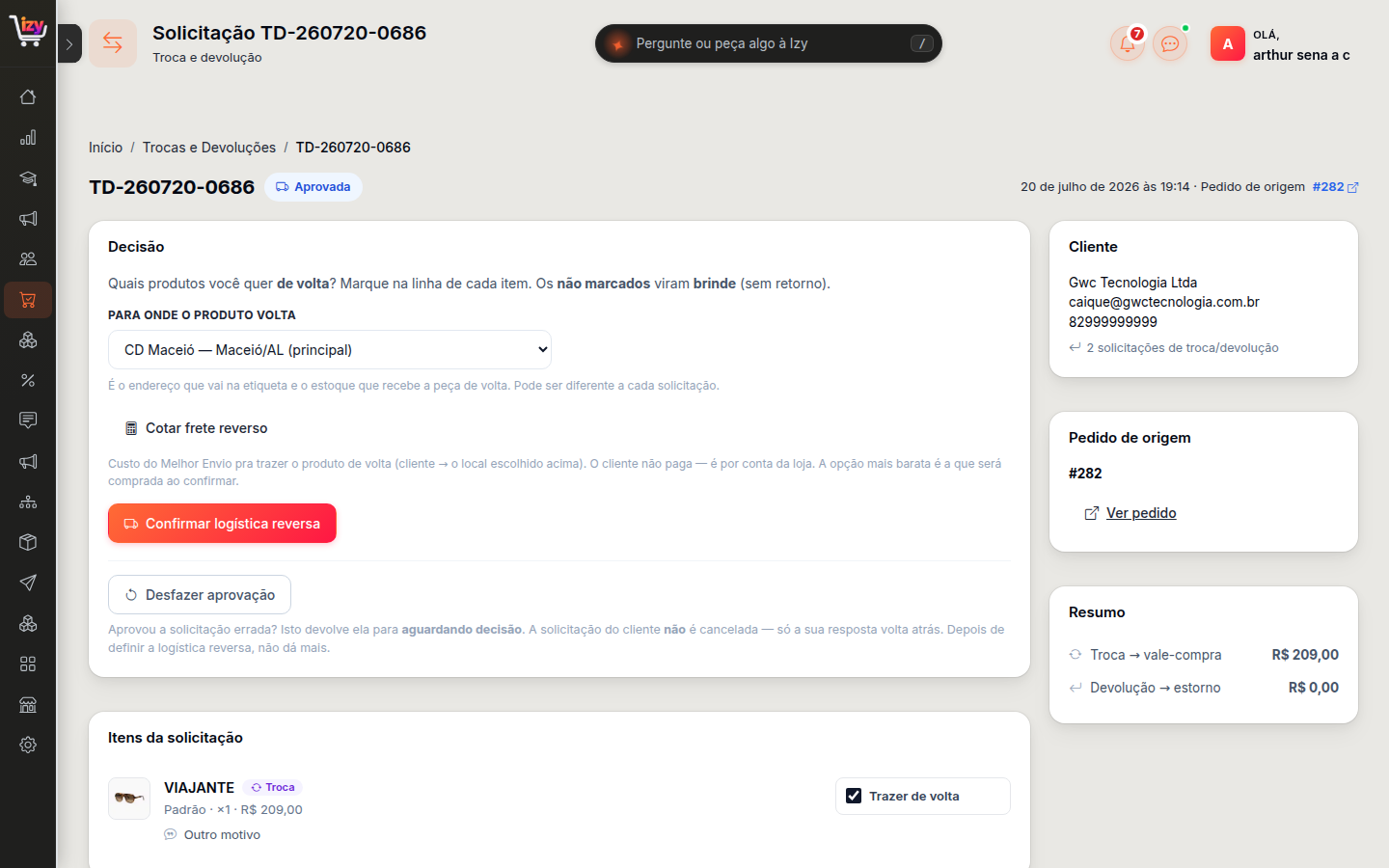
1. Aprove (ou recuse)
Aprovar solicitação — ou Recusar, com o motivo obrigatório. Se o pedido já teve outras solicitações, uma faixa avisa — e, quando é a última recusa permitida pra aquele produto, a tela diz "Esta é a última recusa possível…".
Aprovou por engano? Enquanto a logística não foi definida, Desfazer aprovação volta pra aguardando decisão. Depois da etiqueta emitida, só cancelando a etiqueta (passo 4) o desfazer aparece de novo.
2. Decida o que quer de volta
Cada item tem a caixa Trazer de volta.
- Marcado: o produto volta pra você.
- Desmarcado: o produto fica com o cliente.
Quando o frete de volta custa mais que a peça (item barato, cliente longe), trazer de volta dá prejuízo maior que perder. Faça a conta.
3. Defina como o produto volta
Primeiro, Para onde o produto volta: o centro de distribuição que vai na etiqueta e que recebe a peça no estoque. Pode ser diferente a cada solicitação — o mais perto do cliente, ou o que faz conferência.
| Caminho | Quando usar |
|---|---|
| Cotar frete reverso | A Operizy cota a volta pela transportadora em uso na loja (Melhor Envio ou SuperFrete). Você escolhe o serviço — a mais barata vem marcada. Depois, Confirmar logística reversa emite a etiqueta e o cliente recebe as instruções |
| Confirmar — o cliente entrega na loja | O cliente traz pessoalmente. Sem etiqueta, sem custo de frete |
⚠️ Quem paga a etiqueta de volta é a loja. A primeira devolução de um pedido é por conta da loja; da segunda em diante, quem decide quem paga o frete é você.
A solicitação passa a Aguardando produto. Com a etiqueta emitida: Imprimir etiqueta (pra mandar ao cliente) e Cancelar etiqueta, se precisar. Ao cancelar, o valor volta pro seu saldo na transportadora que emitiu a etiqueta (Melhor Envio ou SuperFrete) — quando e quanto devolver é decisão dela.
Etiqueta pela metade? Aparecem Concluir etiqueta (retoma, sem cobrar de novo) e Cancelar envio.
4. Quando o produto chegar
Confirmar que o produto chegou → a solicitação vai pra Conferência. Em cada item, Analisar:
| Saída | Quando faz sentido |
|---|---|
| Devolver o dinheiro → via o meio de pagamento ou via vale-compra | Devolução. Por estorno, a tela pede a sua senha pra autorizar |
| Trocar por outro produto | Troca |
| Recusar | O produto voltou usado, sem peça, fora do que foi pedido |
Detalhes que valem dinheiro:
- O teto é o que o cliente pagou, não o preço cheio do produto (desconto e cupom já descontados). Dá pra devolver um valor parcial.
- A parte paga com vale-troca só volta como vale — nunca como dinheiro. Se o pedido foi pago com vale, a tela avisa Atenção ao vale-troca.
- Devolver ao estoque vem marcado: a peça volta pro estoque ao concluir. Desmarque se ela voltou sem condição de venda.
- Com o vale com bônus ligado, a conferência mostra o que o cliente prefere (estorno ou vale).
- O vale-compra chega ao cliente por e-mail, com código, valor e validade (padrão 90 dias).
Recusar um item pede o motivo. A janela Recusar este item? explica o que acontece (o cliente não recebe dinheiro nem vale por ele, e a peça não volta ao estoque) e só grava com o motivo escrito, em Confirmar recusa. O motivo:
- aparece no item, ao lado de Recusado, e no Cronograma;
- chega ao cliente: no e-mail de conclusão e na conta dele na loja (Minha conta → Trocas), o item aparece como Não aceito, com o motivo.
Escreva o motivo pensando que o cliente vai ler: "a peça voltou com sinais de uso e não pode ser revendida". Se tiver foto do estado em que chegou, guarde no Cronograma (Adicionar nota interna) — é o que sustenta a decisão se ele contestar.
Com todos os itens resolvidos, Concluir resolução.
O bloco Resumo soma pelo que você decidiu: Estorno, Vale-compra e Recusado (que não volta ao cliente). O que ainda não foi analisado aparece como Troca — a decidir ou Devolução — a decidir, pelo valor pago. No topo, Volta ao cliente é o total que sai da loja.
Peça de fornecedor que volta: ela passa a ser sua
Se o produto devolvido veio de dropshipping ou de uma parceria Trade, ele não volta pro fornecedor — quem fica com a peça é você. E a Operizy trata isso de um jeito específico, porque a peça deixou de ser dele.
O que acontece sozinho, quando você conclui a solicitação:
- A peça entra no centro de distribuição que você escolheu no passo 3 — nunca no estoque espelhado do fornecedor, que é apagado a cada sincronização.
- Nasce um produto novo, seu, com SKU próprio. Ele vem em rascunho e fora da vitrine.
- Você recebe um aviso no sininho com o link direto pra esse produto.
Por que um produto novo, e não o mesmo
Porque o produto de dropshipping continua ligado ao fornecedor. Enquanto a peça estivesse lá dentro, vender ela cobraria o fornecedor de novo — você pagaria uma segunda vez por um item que já está na sua mão, e ele ainda despacharia um item novo.
No produto próprio isso não acontece: vender por ali não paga o fornecedor. A margem é inteira sua.
O que você precisa fazer
O produto nasce em rascunho de propósito — peça devolvida tem condição e preço que só você sabe. Abra, confira e decida:
- Revise o preço. Ele nasce com o mesmo preço do original, e o custo já vem preenchido com o que você pagou ao fornecedor por aquela peça — então a margem que você vê é a real.
- Publique quando quiser vender (ou deixe em rascunho e escoe pelo PDV).
- Se voltou com marca de uso, considere vender como última peça, com desconto.
Como reconhecer na lista de produtos
Em Produtos, ele aparece com o selo verde Devolvido. É o que explica por que existem dois produtos com o mesmo nome: um é o do fornecedor, o outro é a peça que voltou e virou sua.
O filtro Origem → Devolvido (peça que voltou) junta todos eles numa tela só.
Devolveram de novo o mesmo produto? A segunda peça acumula no mesmo produto, não cria outro. Seu catálogo não enche.
Como reduzir troca (que é melhor que resolvê-la bem)
A maioria das trocas nasce de expectativa errada, não de produto ruim:
- Foto fiel. Cor que na tela parece outra é a campeã de devolução em moda e decoração.
- Medida na descrição. "Tamanho M" não diz nada; "M: 52 cm de largura, 70 cm de comprimento" evita a troca.
- Guia de tamanho no produto, quando for roupa ou calçado.
- Olhe os motivos. Os percentuais por motivo ficam em Análises → Trocas e devoluções. Se um produto concentra as trocas, o problema é o anúncio dele.
No celular
A lista e o detalhe têm versão própria: o filtro se chama Situação, a coluna Exceção vira Fora do prazo, e o detalhe abre num cartão Onde está. Os botões são os mesmos, com nomes mais curtos (Aprovar, Alterar resolução, Autorizar e concluir). O aviso "Esta é a última recusa possível" também aparece no celular, na janela de recusar.
Deu errado?
| O que aconteceu | Provável causa | Como resolver |
|---|---|---|
| Não consigo cotar o frete reverso | A mensagem diz o motivo: transportadora não conectada, local de devolução sem CEP, endereço do cliente incompleto, falta o telefone ou o CPF/CNPJ da loja, falta o CPF do cliente (comum em venda do PDV) | Complete o que a mensagem pede |
| O estorno falhou ao concluir | Pedido sem meio de pagamento (PDV, manual) ou senha errada | Alterar o item pra vale-compra, ou devolver por fora |
| O cliente não consegue abrir troca | A loja não tem motivo cadastrado; ou o produto já teve duas recusas; ou já está em outra solicitação | Cadastre motivos em Configurações |
| Não consigo desfazer a aprovação | A logística já foi definida | Cancele a etiqueta — o Desfazer aprovação volta |
| O cliente diz que postou e nada chega | — | Confira o rastreio da reversa na solicitação. O prazo conta da postagem |
| Marquei recusa e o cliente reclamou | O cliente leu o motivo e discorda | O motivo está no item e no Cronograma. Junte a foto do estado em que chegou; se mudar de ideia, Alterar resolução enquanto a solicitação não foi concluída |
E agora?
- Como cancelar um pedido e devolver o dinheiro
- Como acompanhar seus pedidos
- Como cadastrar um produto — descrição boa é o que evita troca