
Link de pagamento
Ao final deste guia você vai fechar venda no WhatsApp mandando um link — sem pedir pra pessoa "entrar no site e procurar".
Onde fica: menu Vendas → Link de Pagamento — ou Novo pedido ▾ → Link de pagamento, na Central de Pedidos.
Quando usar
É a ferramenta de quem vende conversando: o cliente perguntou no WhatsApp ou no Instagram e quer pagar agora; venda por telefone, feira, visita.
Você monta o carrinho, manda o link, a pessoa paga. Ela não precisa navegar, procurar produto e montar o carrinho de novo — que é exatamente onde a venda esfria.
Atendendo pela Conversa? Dá pra gerar o link dali mesmo, já em nome do cliente da conversa (e com o cupom, se houver).
Passo 1 — Crie o link
Clique em Criar carrinho.
| Bloco | O que fazer |
|---|---|
| Canal da venda | Varejo (padrão) ou Atacado — no atacado, escolha a tabela de preço e quem vai comprar; o preço, o mínimo e a grade fechada saem da tabela |
| Produtos | Adicione o que o cliente pediu, com a quantidade |
| Valor do link | Subtotal, e se quiser Adicionar desconto e Adicionar frete — o frete digitado aqui vale no lugar da cotação |
| Cliente | Pesquisar ou criar um cliente — o pedido nasce na ficha dele |
| Observações e Tags | Opcionais, pra sua organização |
Clique em Gerar link de pagamento. Aparece Link de pagamento gerado! com Copiar e Enviar no WhatsApp.
Passo 2 — O que o cliente vê
O link leva ao checkout normal da sua loja, com os produtos, o desconto e o frete que você definiu. Ali ele informa o endereço e escolhe a forma de pagamento entre as que a loja aceita.
O pedido só nasce quando ele paga — aí aparece na Central de Pedidos como qualquer venda.
⚠️ O link vale 1 hora
O prazo é fixo: 1 hora depois de gerado. Vencido, quem abrir vê que o link está indisponível — e ele não se renova: é preciso criar outro.
Não é defeito, é urgência: mande logo depois do "quero". Uma hora depois já é outra conversa.
Link que venceu sem pagamento vai também pra lista de carrinhos abandonados.
A lista
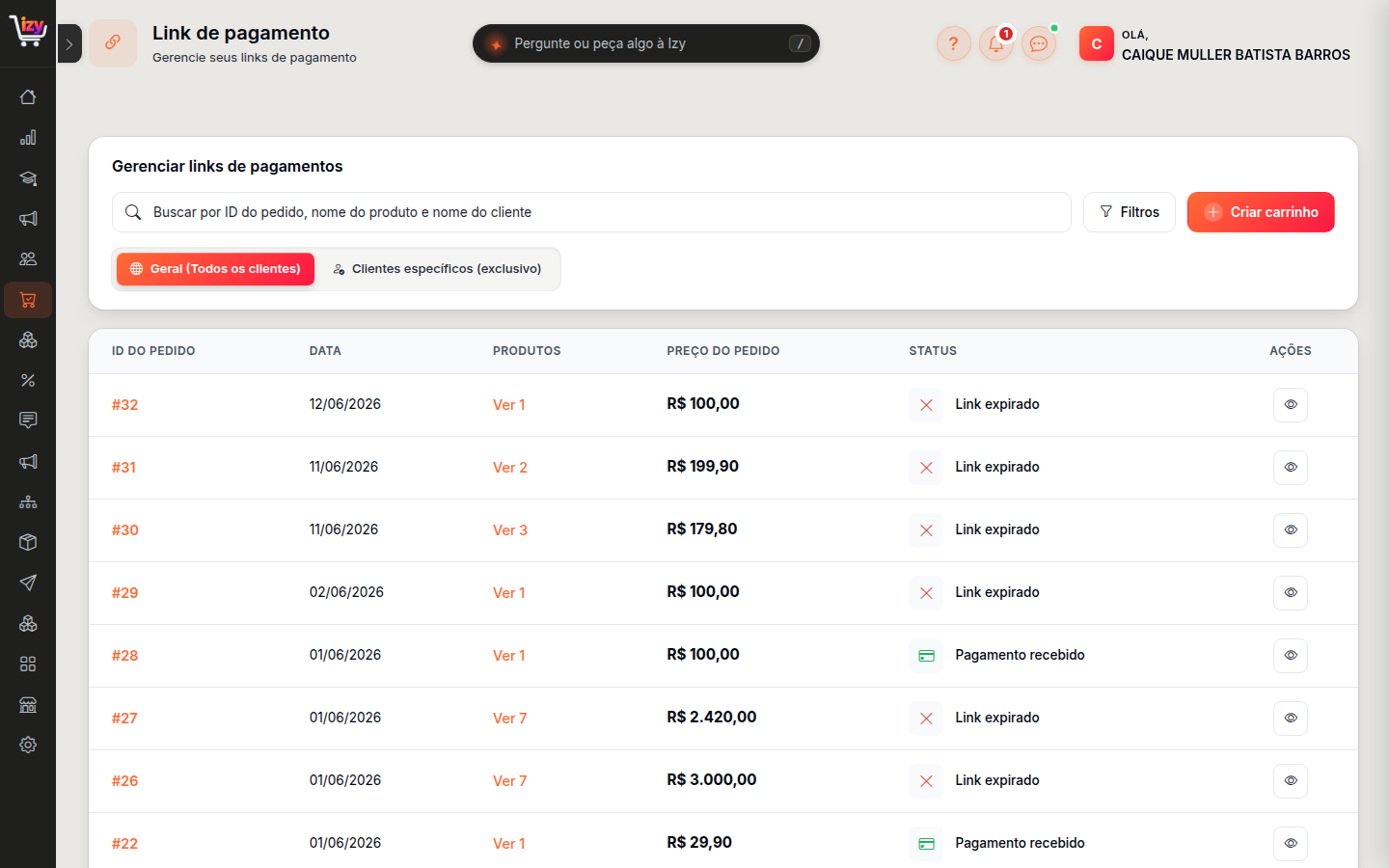
| Status | O que é |
|---|---|
| Aguardando pagamento | Gerado, dentro da hora, ainda não pago |
| Pago | Virou venda — abra e use Ver pedido |
| Não pago | Passou da hora e ninguém pagou — muda na hora em que vence |
| Cancelado | Você cancelou o link |
A coluna Link mostra o número do link (o pedido só nasce depois do pagamento — abra o link e use Ver pedido).
Pra achar um link: a busca procura pelo número do link, pelo nome do produto e pelo nome do cliente. Em Filtros: ordem, status e período (de/até). Muitos links? A lista tem páginas, no rodapé.
As duas abas
- Geral (todos os clientes) — todos os links.
- Clientes específicos (exclusivo) — os links que você gerou com um cliente escolhido; o pedido vai pra ficha dele.
Como a Operizy protege o preço do link — sem pedir nada a mais pro seu cliente (pedir código na hora de pagar faz gente desistir da compra):
- Cada link vale UMA compra. Pagou uma vez, o link fecha: quem abrir depois vê "Pagamento já realizado", e quem ainda estava com o carrinho aberto continua a compra pelos preços normais da loja, com o aviso "Este link de pagamento já foi usado…". Gerou Pix ou boleto e ainda não pagou? O link mostra "Pagamento em andamento" até o pagamento cair — ou vencer, e aí volta a funcionar.
- Link exclusivo pago por outra pessoa vira alerta. Se quem paga informa um CPF diferente do cliente escolhido no link, o pedido aparece com o selo Pago por outra pessoa (no pedido e na ficha do celular), o Cronograma conta o que houve e você recebe um aviso no sino. Pode ser o próprio cliente usando o CPF de alguém da família — ou o link chegou a outra pessoa. Confira antes de enviar.
O selo só aparece quando o cliente do link tem CPF no cadastro — sem CPF, não há o que comparar. Mesmo assim, prefira mandar preço especial só pra pessoa, e não em grupo.
No celular
A tela de links abre na versão de computador. No celular, o caminho mais curto é Pedidos → ⋮ → Link de pagamento, ou o botão Link de pagamento na Conversa.
Deu errado?
| O que aconteceu | Por quê | Como resolver |
|---|---|---|
| O cliente diz que o link não abre | Passou de 1 hora | Crie um link novo e mande na hora |
| Não acho o pedido do link | O número da lista (coluna Link) é o do link | Abra o link e clique em Ver pedido |
| O preço que o cliente viu é diferente | Frete ou desconto digitados no link mudam o total | Confira o bloco Valor do link |