
Como conectar seus canais de atendimento
Ao final deste guia as mensagens do seu WhatsApp, Instagram e Facebook vão cair na caixa de entrada da loja.
Enquanto nenhum canal estiver conectado, a tela de conversas fica vazia — não é defeito, é que ainda não há por onde a mensagem entrar.
Onde fica: Configurações → Comunicação → Caixas de Entrada. (Em Conversas → Ajustes do atendimento há um atalho com o mesmo nome, que leva pra lá.)
A tela
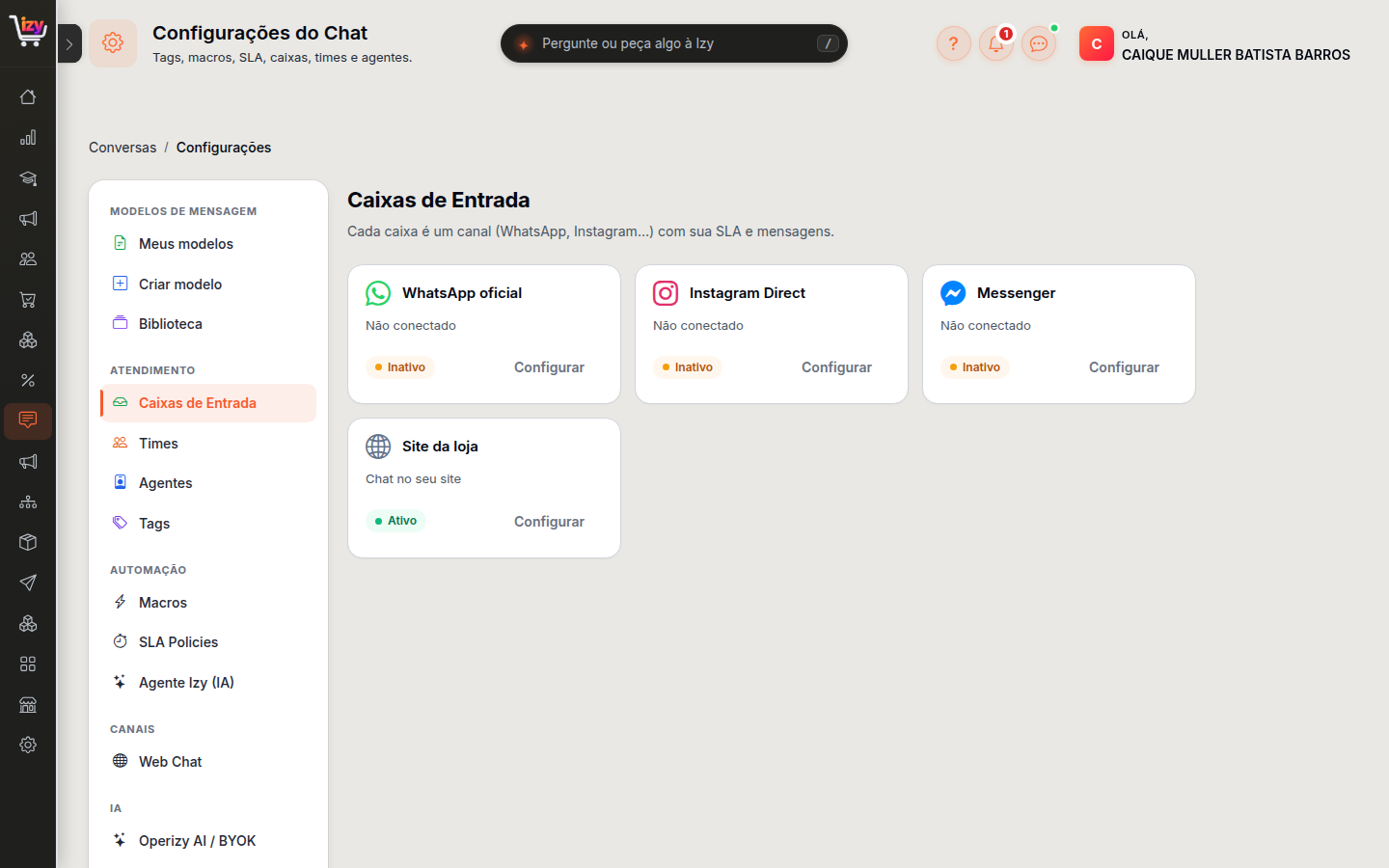
Um cartão por canal, com o estado dele (Ativo / Inativo) e o botão Configurar:
| Canal | O que é |
|---|---|
| WhatsApp oficial | O WhatsApp da empresa pela API da Meta |
| Instagram Direct | As mensagens do Instagram profissional da loja |
| Messenger | As mensagens da Página do Facebook |
| Site da loja | O balão de chat na vitrine |
| WhatsApp Web (QR Code) | Aparece só em algumas lojas |
Tem mais de um número ou conta? O cartão Adicionar canal cria outro — "Mais um número de WhatsApp, conta de Instagram ou Página do Messenger". Cada número, Página ou conta é uma caixa.
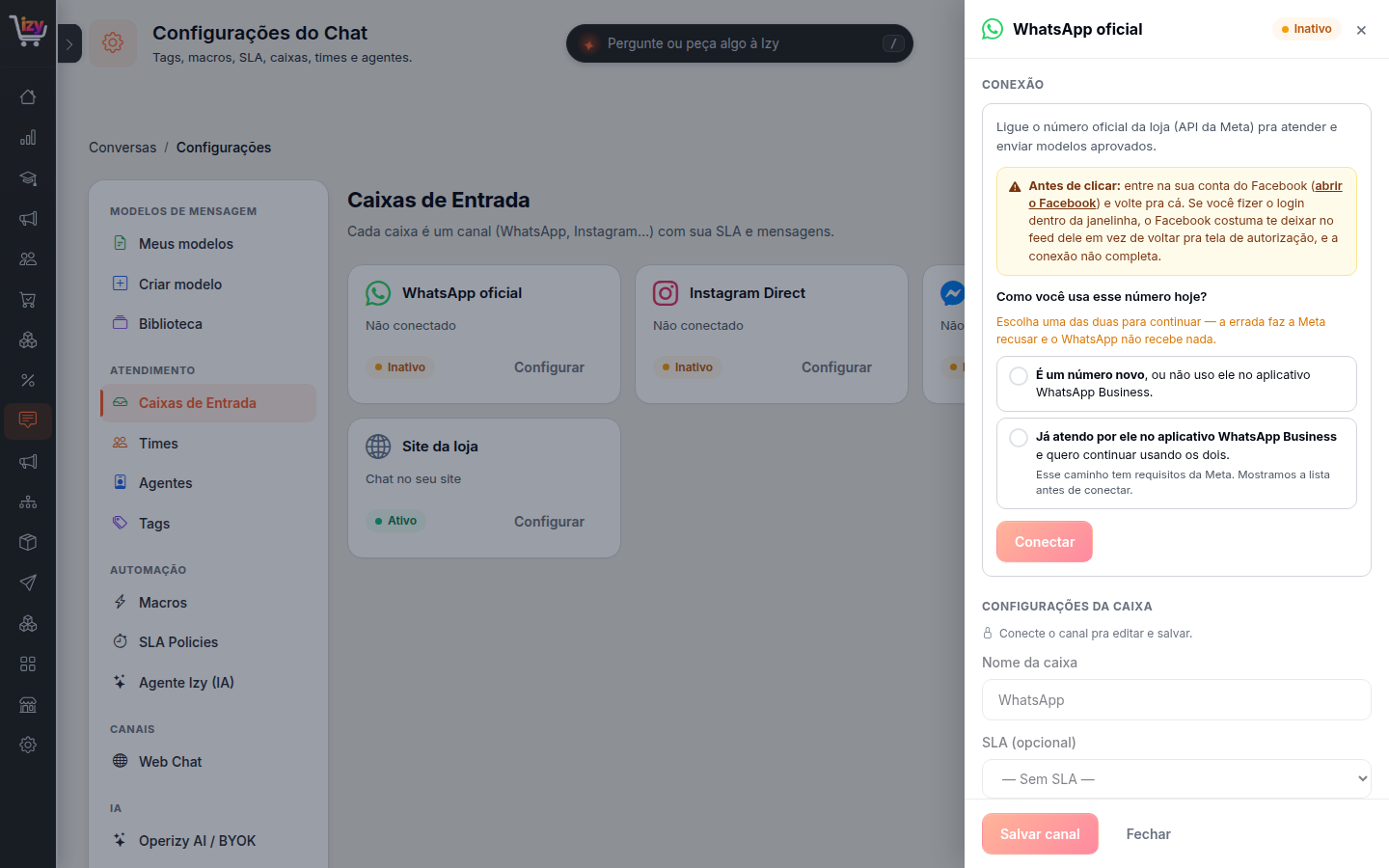
Clique em Configurar no card do WhatsApp oficial. Antes de abrir a janela da Meta, o painel faz uma pergunta que decide tudo:
Como você usa esse número hoje?
Responder errado é o motivo nº 1 de a conexão falhar. As três respostas levam a caminhos diferentes na Meta, e não dá pra trocar no meio.
O que decide é onde o número está hoje — no aplicativo WhatsApp Business do celular ou não. Não importa se ele já é usado em outro sistema.
As três respostas
① "É um número novo, que ainda não está no WhatsApp."
Escolha esta se o número não tem WhatsApp instalado — nem o comum, nem o Business. A janela da Meta pede a verificação por SMS ou ligação e pronto.
⚠️ Se o número já tem WhatsApp de qualquer tipo, este caminho não vai funcionar — e a resposta certa é a de baixo, não apagar a sua conta.
② "Já atendo por ele no aplicativo WhatsApp Business e quero continuar usando os dois."
Este é o caminho de coexistência, e ele existe justamente pra quem já atende no celular e não quer perder nada. Você continua respondendo pelo aplicativo no celular e pelo painel da Operizy, ao mesmo tempo, com as conversas em sincronia. A Meta pede a leitura de um QR Code no celular.
Ele leva junto as conversas dos últimos 180 dias e a sua agenda de contatos — mas só se for pedido nas primeiras 24 horas, o que a Operizy faz sozinha na hora da conexão.
⚠️ Antes de abrir a janela da Meta, o painel mostra "Antes de conectar" com cinco pontos. Se algum ficar de fora, a Meta recusa:
- Aplicativo atualizado — WhatsApp Business na versão 2.24.17 ou mais nova;
- Uso consolidado no aplicativo — número que começou a ser usado há pouco costuma ser recusado;
- Página do Facebook vinculada (no aplicativo: Configurações → Ferramentas comerciais → Facebook e Instagram);
- Dados da empresa completos no portfólio empresarial da Meta (nome legal, endereço, site, telefone);
- Cartão cadastrado na Meta — ela cobra as conversas direto de você.
E duas coisas travam depois de conectar: o nome da empresa e o portfólio escolhido. Marque "Li os pontos acima…" e clique em Prosseguir com a conexão. Tenha o celular na mão: o WhatsApp Business pede pra escanear um QR code que aparece na tela.
Depois de conectado, só o WhatsApp Web e o WhatsApp para Mac continuam conversando com o painel — o aplicativo de Windows, não.
Reconectando? Se o número já foi conectado por este caminho e você desconectou, use esta mesma opção de novo. As conversas que já estavam no painel continuam lá. O que chegou enquanto estava desconectado fica só no celular — não entra na Operizy, nem depois de reconectar: a Meta entrega o histórico uma única vez, na primeira conexão.
③ "O número está na API oficial, mas NÃO está no aplicativo WhatsApp Business."
Caso raro: você já atende por outro sistema, só pelo computador, e esse número não abre no WhatsApp do celular (antigamente, colocar o número na API tirava ele do aplicativo). Na janela da Meta, escolha a conta onde o número já está.
⚠️ Se o número está no aplicativo — mesmo que também esteja em outro sistema — a resposta certa é a ②. Por esta, a Meta não deixa avançar.
O que ter em mãos
- Conta no Facebook Business. Se não tiver, a própria janela ajuda a criar.
- Entre no Facebook ANTES de clicar. Se você fizer o login dentro da janelinha, o Facebook costuma te deixar no feed dele em vez de voltar pra tela de autorização, e a conexão não completa.
Pense bem antes de usar o seu número pessoal. Depois de conectado, ele passa a ser da loja: quem tem acesso ao painel vê as conversas.
Depois de conectar
O WhatsApp oficial tem uma regra da Meta que pega todo lojista de surpresa: você só pode escrever livremente para quem falou com você nas últimas 24 horas. Passou disso, só com modelo de mensagem aprovado.
Não é limitação da Operizy — é da Meta, e vale para qualquer plataforma. Os modelos ficam em Configurações → Comunicação → Modelos de WhatsApp.
A caixa depois de conectada
Abrindo Configurar num canal já conectado:
- Usar este número nas automações — o número que manda os avisos automáticos (selo Número das automações);
- Configurações da caixa: nome, SLA (o prazo de resposta), Quem atende esta caixa?, Quando chega uma conversa nova, quem pega? (Cada um pega o que quiser, Rodízio… ou Sempre para alguém), Izy atende esta caixa, Pedir nota ao encerrar e as Mensagens automáticas (Boas-vindas e Fora do horário — este sai uma vez a cada período fechado e é também o que a Izy diz ao passar a conversa para a equipe com a loja fechada). Salve em Salvar canal;
- Desconectar este número / Desconectar a conta inteira;
- Excluir a caixa — ⚠️ apaga também as conversas dela.
A Meta às vezes avisa algo sobre a conta (por exemplo, pagamento pendente). O aviso aparece no próprio cartão.
Respondeu pelo celular? Nos números conectados por QR Code (WhatsApp Web), o que você manda pelo WhatsApp do celular também aparece na conversa do painel, como mensagem da loja e no horário em que foi enviada. Isso vale também para a reação (👍, ❤️) que você dá numa mensagem. Como não foi ninguém do painel que escreveu, a bolha não leva nome de atendente. Responder pelo celular não abre o prazo de resposta nem faz a Izy entrar na conversa.
Instagram e Messenger
Instagram Direct exige conta profissional. A conexão é pelo login do próprio Instagram da loja, numa janela que abre ao clicar — se o navegador bloquear, aparece "Permita pop-ups para conectar.". Conta pessoal? Converta antes (é grátis, nas configurações do Instagram).
Messenger conecta a Página do Facebook da loja. Depois de autorizar, escolha a Página desta caixa. Não tem Página? A tela oferece Criar minha Página no Facebook e, depois, Já criei — tentar de novo.
Conectou? O cartão mostra um Link pra testar (com Copiar link) e fica em "Aguardando a primeira mensagem…" até chegar uma — aí vira "Chegou …".
Site da loja
É o balão de chat na sua vitrine — o canal de quem está olhando o produto agora, ou seja, o mais quente que existe. O balão se liga no editor da loja: card Chat do widget Social (cores, título, saudação). A caixa Site da loja aparece Ativa quando o primeiro visitante escreve.
O chat do site faz parte do app de conversas do plano. Sem ele, a tela mostra "O Izy Chat não está no seu plano".
Por onde começar
Se você só for conectar um: WhatsApp. É onde o brasileiro compra.
Mas o do site é o mais barato de aproveitar — quem digita ali está com o produto na tela. Vale a pena olhar essa caixa todo dia mesmo antes de conectar qualquer outra coisa.
Quando não chega mensagem
| Sintoma | O que conferir |
|---|---|
| Conectou e não chega nada | O status na tela mudou pra Ativo? Se continua "Não conectado", a autorização não concluiu — refaça |
| A Meta diz "conectado", mas o painel recusa | Você respondeu como usa o número de acordo com a realidade? Número que já atende no aplicativo tem que ir pela opção ② |
| Escolhi a ② e a Meta recusou | Confira os cinco pontos de "Antes de conectar": aplicativo atualizado, uso consolidado, Página vinculada, dados da empresa e cartão na Meta |
| Conectou, mas o painel está vazio | Na coexistência o histórico vem uma vez, na conexão. O que chegou enquanto estava desconectado não entra |
| Chega no celular, não no painel | Você atende pelo aplicativo de Windows? Ele não conversa com o painel na coexistência — use o WhatsApp Web ou o de Mac |
| Instagram não conecta | A conta é profissional? O navegador bloqueou a janela de login (Permita pop-ups)? |