
Quem atende o quê
Ao final deste guia cada conversa vai ter dono, e você vai saber quando alguém está demorando demais.
Enquanto você atende sozinho, nada disso importa. Na segunda pessoa, importa muito — é quando aparecem os dois problemas clássicos: o cliente respondido em dobro, e o cliente que ninguém respondeu porque cada um achou que o outro pegou.
Onde fica: menu Conversas → Ajustes do atendimento, nos itens Agentes, Times e SLA Policies (no celular: Times, Agentes e Prazos de resposta).
Agentes — quem pode atender
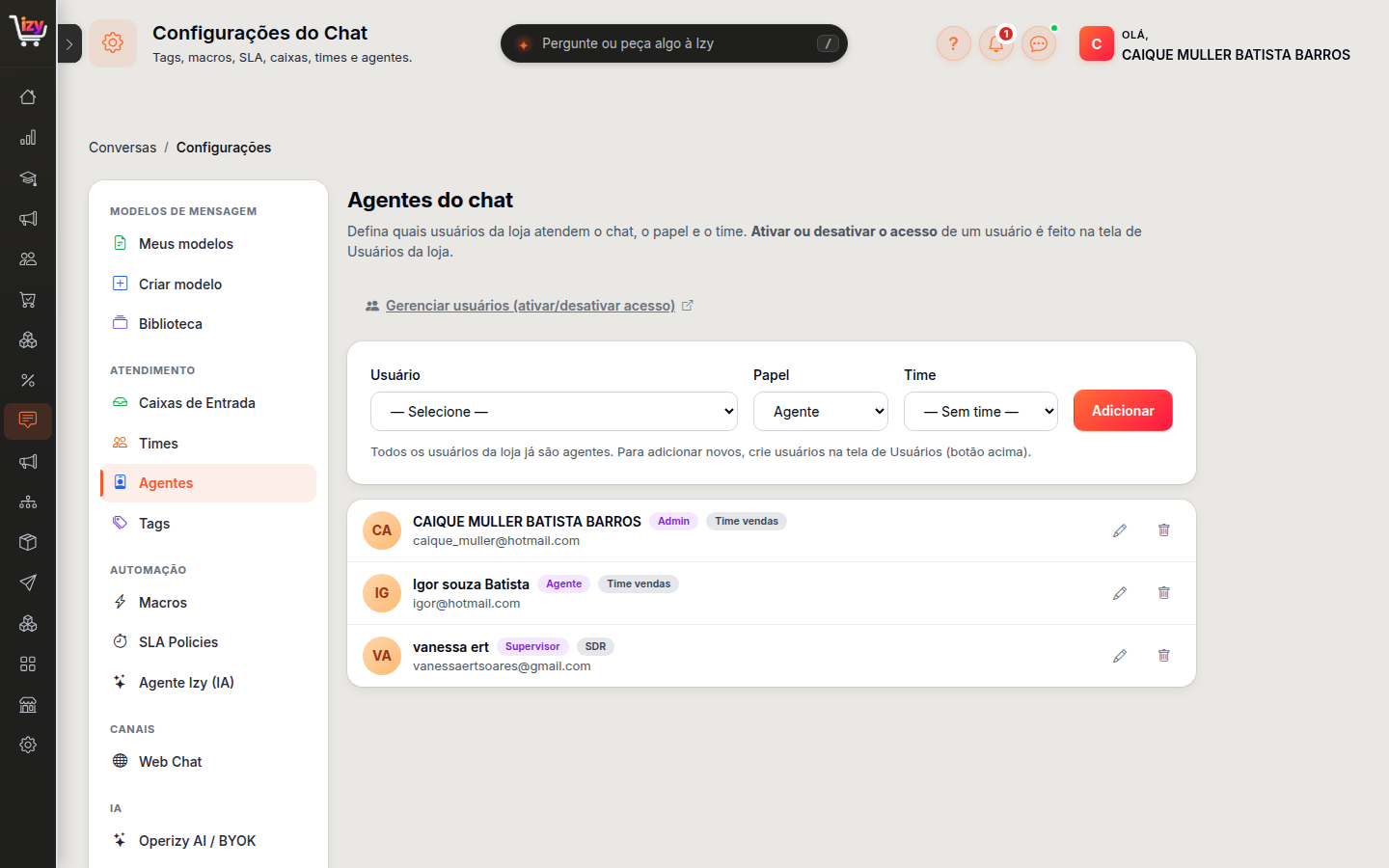
Agente é o usuário da loja que atende conversa. Pra incluir alguém, escolha em Usuário — Selecione —, defina o papel e clique em Adicionar. Se a lista mostra "Nenhum agente ainda", ninguém atende ainda — comece por você.
O número de atendentes tem limite por plano. Chegando no limite, a tela avisa "Limite de atendentes do seu plano atingido".
| Papel | O que significa |
|---|---|
| Agente | Atende as caixas em que está |
| Supervisor | Atende |
| Admin | Vê todas as caixas |
Editando um agente, dá pra definir o Limite de conversas abertas que ele carrega e a Meta de vendas do mês — aparecem como selos na lista (até N conversas, meta R$…).
Pra criar ou tirar o acesso de alguém, o lugar é a tela de Usuários da loja — botão Gerenciar usuários (ativar/desativar acesso).
Disponibilidade da equipe
No mesmo lugar:
- Conta como ausente quem não mexe no painel há … minutos — ausente não recebe conversa no rodízio;
- Cada atendente carrega até … conversas abertas — passou disso, o rodízio pula a pessoa.
Cada um também pode se marcar Ausente à mão, no rodapé da Central.
Quando alguém sai da empresa, desative na tela de Usuários. A conversa dos seus clientes fica com a loja; o acesso, não.
Times — agrupar por área
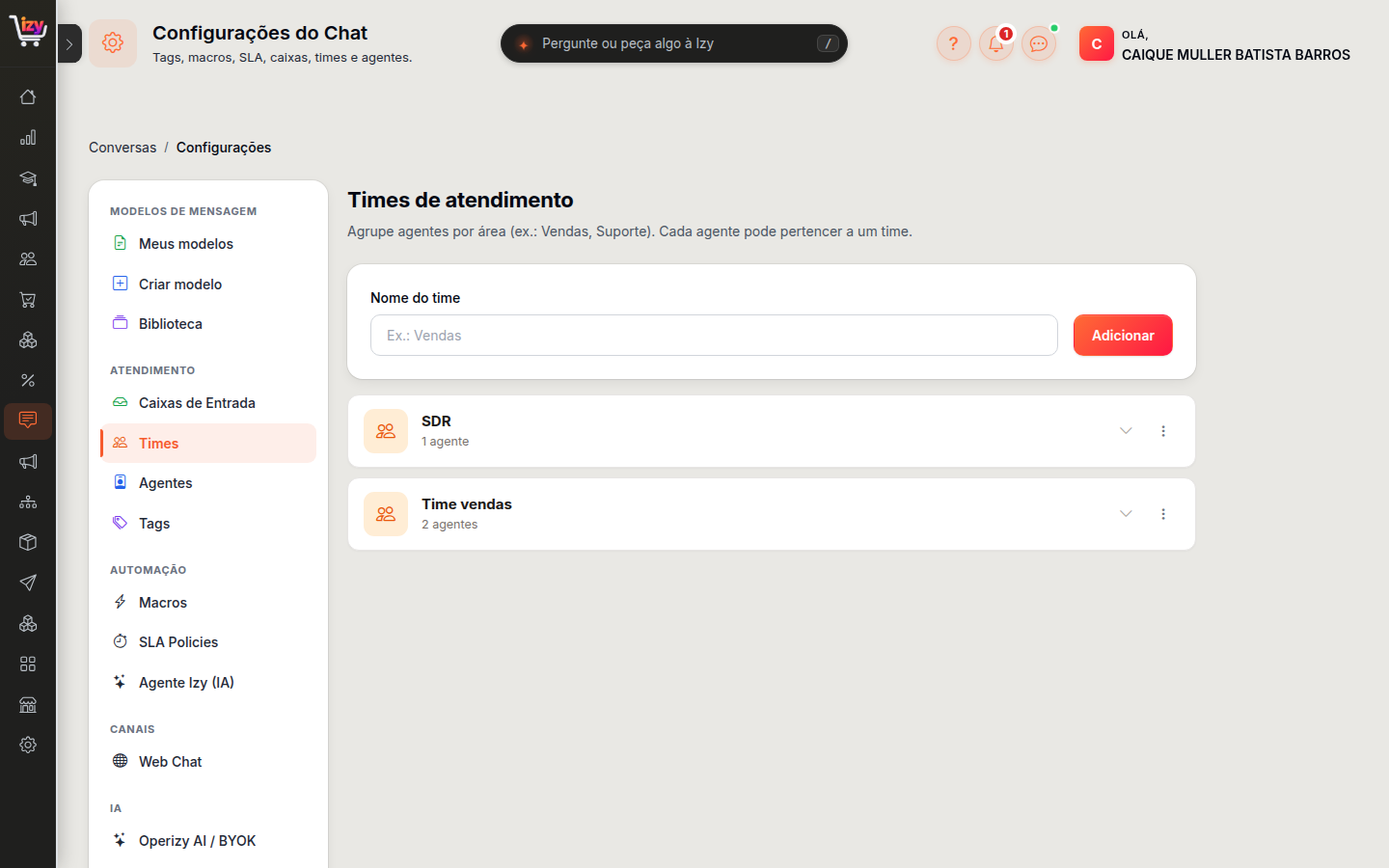
Agrupe agentes por área: Vendas, Suporte, SDR. Digite o Nome do time e clique em Adicionar; abra o time pra ver e mexer nos membros, e use o ⋮ pra Editar ou Excluir. Cada agente pode pertencer a um time.
Serve pra você mandar a conversa pro grupo em vez de escolher a pessoa — e pra dizer, na caixa de entrada, quem atende aquela caixa. Quem é do time vê a conversa em Do meu time.
Comece com dois: quem vende e quem resolve problema. É a divisão que mais rende, porque as duas conversas exigem cabeça diferente — uma é entusiasmo, a outra é paciência.
Prazos — a parte que puxa dinheiro
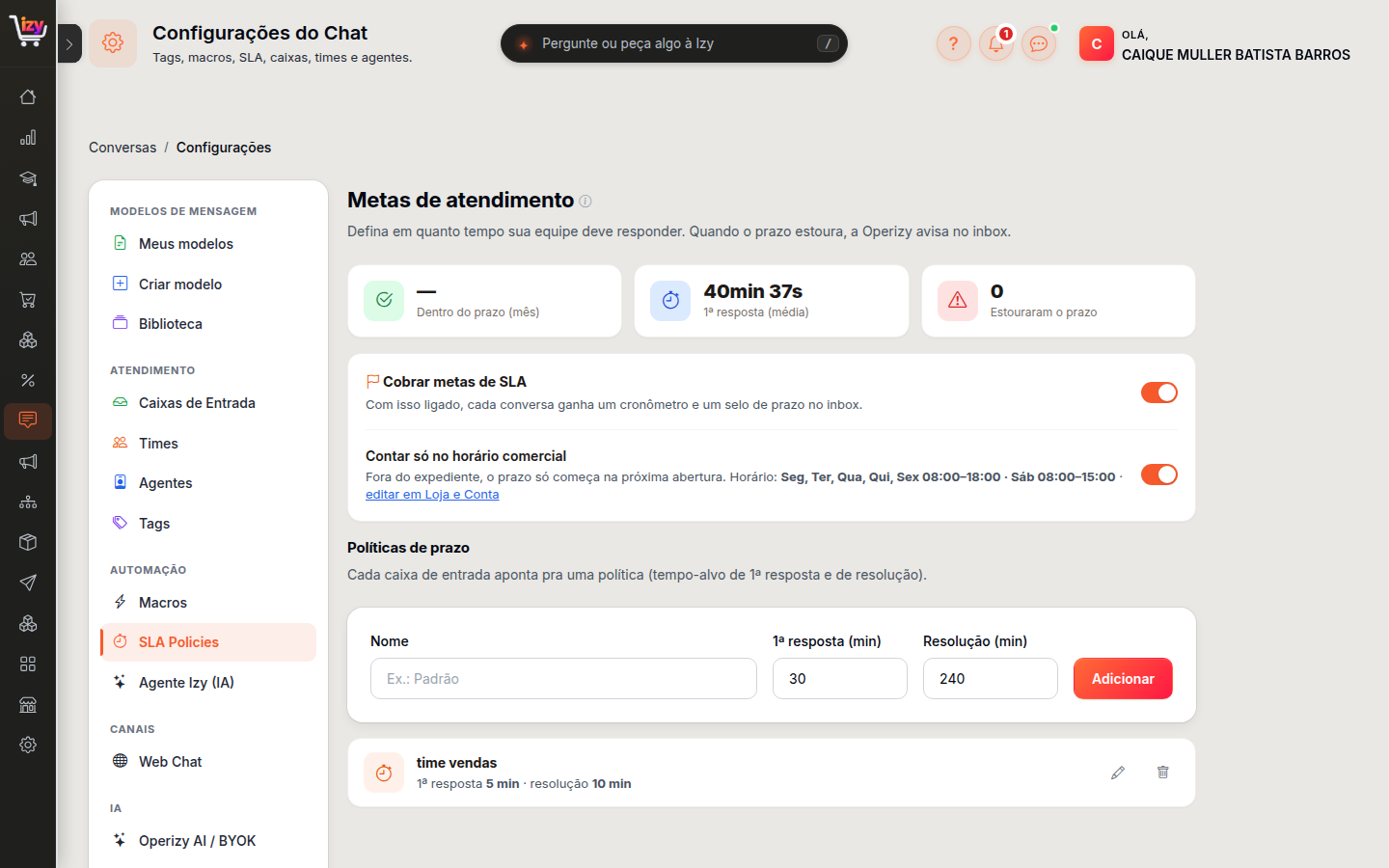
Aqui você define em quanto tempo sua equipe deve responder. Quando estoura, a conversa ganha o selo SLA: estourado e entra no filtro Passou do prazo.
O caminho completo (são três passos)
- Crie uma política nesta tela, com o tempo de 1ª resposta — quanto o cliente espera até alguém falar com ele.
- Ligue a política na caixa: em Configurações → Comunicação → Caixas de Entrada → Configurar → SLA. Caixa sem política ("— Sem SLA —") não tem prazo — é o passo que mais se esquece.
- Deixe Cobrar metas de SLA ligado (já vem ligado): cada conversa ganha cronômetro e selo.
A política também pede um tempo de resolução, mas hoje o cronômetro só cobra a 1ª resposta. E é ela que vende: no chat a pessoa está decidindo agora — se você responde em 5 minutos, ainda tem a venda; em 40, ela já comprou em outro lugar.
Contar só no horário comercial
Ligue isso. Sem ele, uma mensagem de sábado à noite já nasce atrasada na segunda de manhã, e o indicador vira ficção.
O horário sai do que você configurou em Loja e Conta → horário de funcionamento — e ele precisa estar ligado lá; senão o prazo corre 24 horas. A conta usa as horas cheias (abertura às 8h30 conta a partir das 8h).
Que número colocar
Não copie de ninguém. Olhe a sua média atual — ela aparece na própria tela ("1ª resposta de gente (mediana, mês)") — e proponha algo melhor, mas alcançável. Ao lado, Dentro do prazo (mês) e Estouraram o prazo mostram como a equipe está indo.
Média de 40 minutos? Meta de 15. Bateu com folga por duas semanas? Baixe pra 10.
Meta impossível não melhora atendimento — ensina a equipe a ignorar o alarme. É o mesmo efeito de um alarme de carro que dispara toda hora.
E agora?
- Atender na Central de Conversas
- Medir o atendimento
- Deixar a Izy responder sozinha — cobre a madrugada, quando não há equipe