
Como atender na Central de Conversas
Ao final deste guia você vai responder, passar conversa pra outra pessoa e saber quem é o cliente do outro lado antes de digitar.
Onde fica: menu Conversas → Atendimento.
A tela
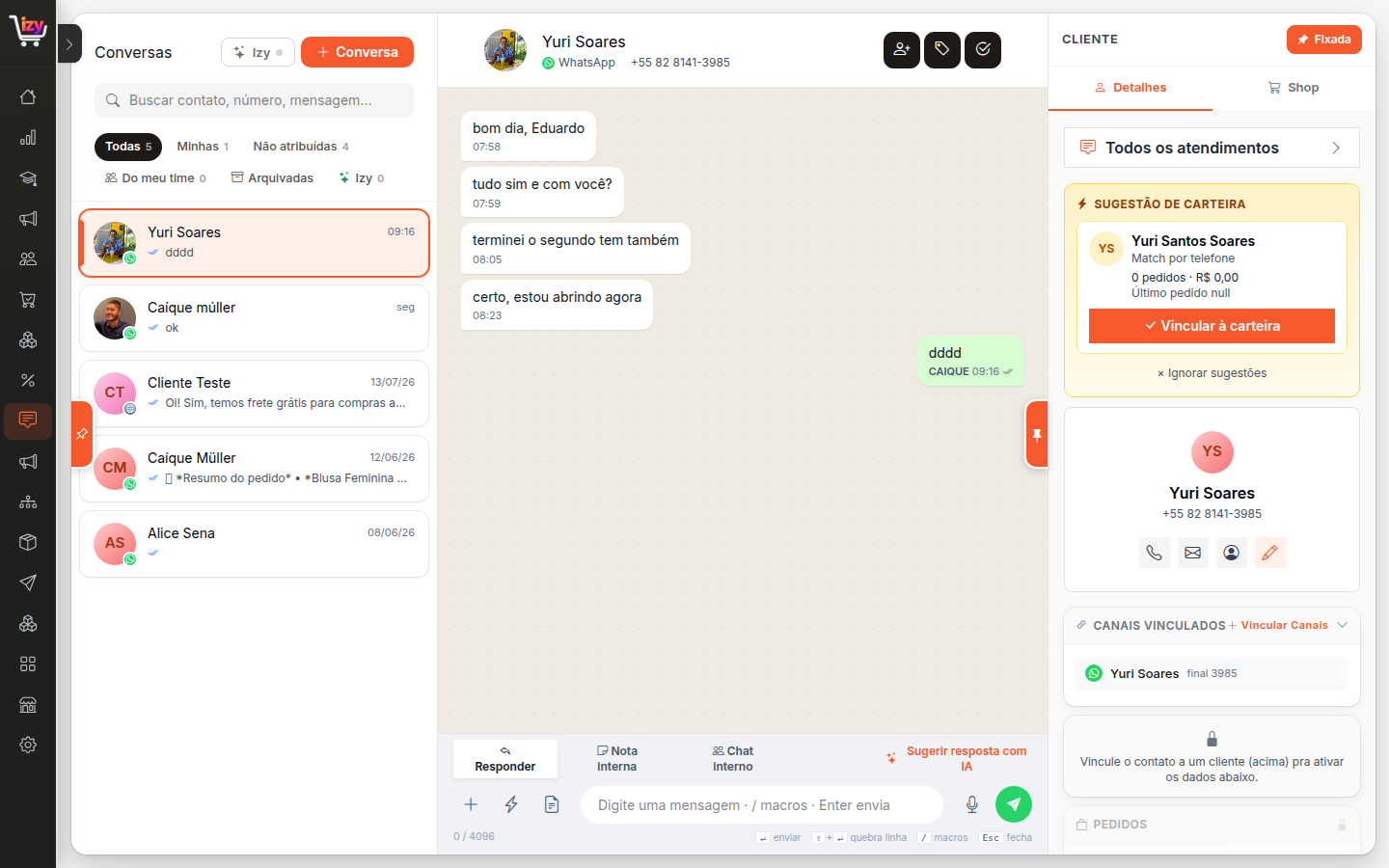
Três partes, e cada uma responde uma pergunta:
| Parte | Responde |
|---|---|
| Lista (esquerda) | O que eu tenho pra fazer? |
| Conversa (meio) | O que essa pessoa está dizendo? |
| Cliente (direita) | Quem é essa pessoa? |
Os filtros detalhados (caixas de entrada, etiquetas, tempo de espera) ficam num painel escondido: a aba laranja com o alfinete, na borda da lista, abre e — com Fixar — deixa ele aberto.
A lista — o que fazer primeiro
Os botões acima da lista são a sua fila de trabalho:
| Botão | O que é |
|---|---|
| Todas | Tudo que existe |
| Esperando | Comece por aqui. O cliente falou por último e ainda não teve resposta. Quem espera há mais tempo vem primeiro |
| Minhas | As que estão no seu nome |
| Não atribuídas | Ninguém pegou ainda |
| Do meu time | Do seu grupo (aparece pra quem é de um time) |
| Menções | Alguém da equipe te chamou com @ (aparece quando há) |
| Arquivadas | As que alguém arquivou à mão |
| Izy | As que a Izy está atendendo |
| Oportunidades | Clientes com dinheiro em jogo: carrinho parado, pediu aviso, hora de repor, cliente sumido |
A regra do dia: zere Esperando. Conversa em que o cliente falou por último é venda esfriando.
Arquivar ≠ encerrar. Arquivar é tirar da frente à mão (menu ⋮ da conversa → Arquivar conversa). Conversa resolvida continua em Todas, com o botão Reabrir conversa.
No painel de filtros: Inboxes (uma por conta conectada — dois números de WhatsApp são duas caixas), Etiquetas e Tempo de espera (Esperando demais, Passou do prazo). No rodapé: o seu estado (Online / Ausente), a meta do mês e o som de mensagem nova.
⚠️ A lixeira ao lado de uma caixa em Inboxes apaga a caixa e todas as conversas dela. A tela pede confirmação — leia antes.
O menu ⋮ de cada conversa tem: Fixar conversa, Silenciar, Adicionar aos favoritos, Marcar como não lida, Não precisa responder (tira da fila de Esperando), Arquivar, Bloquear contato, Limpar conversa e Apagar conversa.
A conversa — responder
Três abas acima do campo de texto, e a diferença entre elas importa:
| Aba | Quem vê |
|---|---|
| Responder | O cliente vê. É a mensagem de verdade, pelo canal da conversa |
| Nota interna | Só a sua equipe |
| Chat interno | Conversa entre vocês sobre esse atendimento. Aqui funciona o @ pra chamar alguém |
Cada aba mostra só o que é dela. Em Nota interna aparecem só as notas; em Responder, a conversa com o cliente. Se o histórico parecer vazio, confira em que aba você está.
Confira a aba antes de dar Enter. Escrever "esse aí sempre pechincha" achando que é nota interna e mandar pro cliente é o tipo de erro que não tem desfazer.
Atalhos (no computador):
- Enter envia · Shift+Enter quebra linha
/abre as respostas rápidas — ou o botão de raio- Esc fecha listas e janelas
O que você digitar e não enviar fica salvo como rascunho ("Rascunho salvo") — neste navegador. Em outro computador ou no celular, ele não aparece.
No campo de texto ainda tem: o + (Anexar arquivo, Emoji, Figurinhas favoritas), o botão de modelo aprovado do WhatsApp e o microfone pra gravar áudio.
Sugerir resposta com IA
O botão Sugerir resposta com IA escreve a próxima mensagem para você mandar. Ela não vai sozinha pro cliente: aparece com Usar, Outra variação e o X pra descartar. Confira antes de enviar.
Ela lê a conversa sabendo quem falou (o cliente, você, a Izy ou um aviso automático) e continua de onde parou: não repete o que você já disse, não cumprimenta de novo e não responde outra vez a pergunta que já foi respondida. Se a última mensagem foi sua e o cliente ainda não respondeu, ela sugere o próximo passo depois dela. Ela usa o seu catálogo, as suas políticas, as suas perguntas e respostas e os seus documentos, e confere preço e estoque de verdade. Não monta carrinho nem gera link: isso você faz na Shop, ao lado.
Quanto custa: a sugestão e o Resumir conversa usam a mesma franquia de atendimentos da Izy, e contam por conversa, não por clique.
| A conversa… | A sugestão ou o resumo |
|---|---|
| já foi atendida pela Izy | não conta nada (você já usou o atendimento dessa conversa) |
| ainda não foi atendida pela Izy | o primeiro uso conta 1 atendimento. Antes, aparece o aviso "Esta sugestão conta 1 atendimento" (ou "Este resumo…") com quantos você tem e até quando; só gera se você clicar em Gerar sugestão (ou Resumir conversa). Depois, sugestões e resumos nessa conversa não contam de novo, e se a Izy atender a conversa depois, também não |
- Loja que usa a própria chave de IA não vê aviso e não gasta franquia.
- Plano sem limite de atendimentos: não aparece aviso.
- ⚠️ Acabaram os atendimentos do mês (ou o plano não inclui atendimentos de IA): aparece "Sem atendimentos de IA agora" com o botão Ver meu consumo, e a sugestão não sai.
- Sugestão ou resumo que deu erro ou veio vazio não conta.
Na aba Nota interna, o mesmo lugar oferece Resumir conversa: um resumo em tópicos (quem é o cliente, o que quer, o que já foi dito e o próximo passo) para quem vai assumir, com o botão Colar como nota. Ele segue a mesma regra de custo da sugestão.
A janela de 24 horas do WhatsApp
No WhatsApp oficial, depois de 24 horas sem mensagem do cliente, a Meta só deixa a loja falar com um modelo aprovado. A conversa mostra "Janela de 24h do WhatsApp expirou…", o campo de texto trava e aparecem Saiba mais e Escolher template.
Quando aparece "Você está só olhando…"
Só quem está com a conversa responde o cliente. Pra responder uma que está com outra pessoa, use Assumir para responder.
A Izy atendendo
Se a Izy estiver na conversa, o topo mostra Izy atendendo · assumir — clique pra tomar a conversa. Depois, Reativar Izy devolve pra ela. Ver Deixar a Izy responder sozinha.
Cada mensagem tem um menu
Passe o mouse na mensagem: reação com emoji, Responder, Copiar, Encaminhar, Cliente pediu e não temos (vira demanda pra você repor), Favoritar figurinha e Apagar.
A ficha do cliente — quem é
É o que separa atendimento de adivinhação. A coluna Cliente tem duas abas: Detalhes e Shop (onde você monta um carrinho e manda o link de pagamento sem sair da conversa).
Em Detalhes, cartões por assunto:
- Atenção agora — o que pede ação já;
- Para fechar — saldo do clube, frete grátis e cupons, com Enviar;
- Conta de atacado, quando ele é cliente de atacado;
- Varejo — em Ver detalhes: Compras, Perfil RFV e clube (o nível com o nome que você deu na Matriz RFV e o grupo, como "Quase Perdendo"), Do que ele gosta, Sugestões para oferecer, Avise-me e Carrinho parado (com Enviar recuperação do carrinho);
- Pós-venda, Relacionamento e Cadastro;
- Todos os atendimentos — o histórico de conversas da pessoa;
- Nota da conversa e Anotação — o que a equipe registrou.
Vincular a um cliente
Quando alguém escreve de um número que a loja não conhece, o sistema tenta casar com um cliente já cadastrado e mostra a sugestão ("Match por telefone"). Confirme com Vincular a este cliente — ou É este, quando há mais de um — ou descarte com Ignorar sugestões. Sem sugestão, o botão Vincular a um cliente abre a busca.
Vincule sempre que for a mesma pessoa. Sem vínculo, os cartões da ficha ficam com cadeado ("Vincule o contato a um cliente (acima) pra ativar os dados abaixo.") e você atende no escuro. É a diferença entre "posso ajudar?" e "oi, Ana! Chegou bem o pedido da semana passada?".
Passar pra outra pessoa
Pelo ícone de pessoa no topo da conversa: escolha um atendente ou um time. Dá pra deixar um recado para quem recebe e ver a carga e o estado de cada atendente antes de escolher. Quem recebe vê em Minhas.
Times e prazos: Quem atende o quê.
Etiquetas ficam no ícone de etiqueta do topo (Etiquetas da conversa).
Encerrar
Quando resolver, clique em Resolver conversa. Aparece "Do que a conversa tratou?" — tocar num motivo já encerra (Onde está meu pedido, Troca ou devolução, Dúvida sobre produto, Quer comprar, Problema no pagamento, Outro). Errou? Reabrir conversa.
Não é burocracia:
- a conversa sai da fila;
- o motivo alimenta o "Por que os clientes chamam" dos relatórios;
- no chat do site, o cliente pode avaliar o atendimento. No WhatsApp, só se a caixa tiver Pedir nota ao encerrar ligado (vem desligado: a Meta cobra a mensagem).
No celular
A Central tem versão própria. O que muda:
- os filtros ficam no chip Filtros (Caixas de entrada, Etiquetas, Tempo de espera);
- Enter quebra linha — pra enviar, toque no botão;
- o ⋮ do topo reúne Etiquetas, Motivo da conversa, Todos os atendimentos e Janela de 24 horas; na lista, segure a conversa ou deslize pra esquerda pras ações;
- o rodapé diz pra quem vai a mensagem: "O cliente recebe no …" ou "Só a equipe vê";
- ficar ausente, ligar a Izy e os sons ficam na folha Central de Conversas (⋮ do topo).
Três hábitos que valem mais que qualquer configuração
- Responda alguma coisa em minutos, mesmo que seja "recebi, já verifico". O silêncio é o que faz a pessoa procurar outra loja.
- Use o nome da pessoa. Está na ficha.
- Termine perguntando. "Quer que eu separe?" fecha mais venda que qualquer desconto.